Nechicoa POS — Manual de usuario
Cómo usar el sistema, paso a paso. Está escrito para quien atiende el mostrador y para quien administra el negocio.
Cada sección empieza por lo que se hace todos los días y termina con lo que se hace de vez en cuando. Si solo vas a leer una parte, lee la 2.
1. Entrar al sistema
Esta sección está escrita para quien nunca ha usado el sistema. Si ya entras todos los días, salta a la 2.
1.1 Qué necesitas antes de empezar
Tres cosas, y te las da quien te instaló el sistema:
- La dirección a la que se entra. Es algo como
https://pos.nechicoa.com.mxo, si el sistema vive en una computadora de tu tienda, un número comohttp://192.168.1.50. - El nombre de tu negocio en el sistema. Es una sola palabra, sin acentos y sin espacios
— por ejemplo
ferre-lopez. No es el nombre bonito de tu ferretería, es la clave corta. Se teclea una sola vez: el navegador la recuerda. - Tu usuario y tu contraseña.
No los compartas con nadie, ni siquiera con tu cajero de confianza. No es burocracia: el sistema registra quién dio cada descuento, quién autorizó cada devolución y quién hizo cada corte. Si tres personas entran con la misma cuenta, todos esos registros dejan de servir — y el día que falte dinero, no habrá forma de saber qué pasó. Cada persona lleva el suyo.
1.2 En la computadora, paso a paso
- Abre tu navegador. Sirve Chrome, Edge o Firefox; el que ya usas para entrar a internet.
- Haz clic arriba, en la barra larga donde dice una dirección o “Buscar”.
- Borra lo que haya ahí y escribe la dirección del punto 1.1. Escríbela completa.
- Aprieta la tecla Enter.
- Espera a que cargue. La primera vez puede tardar unos segundos.
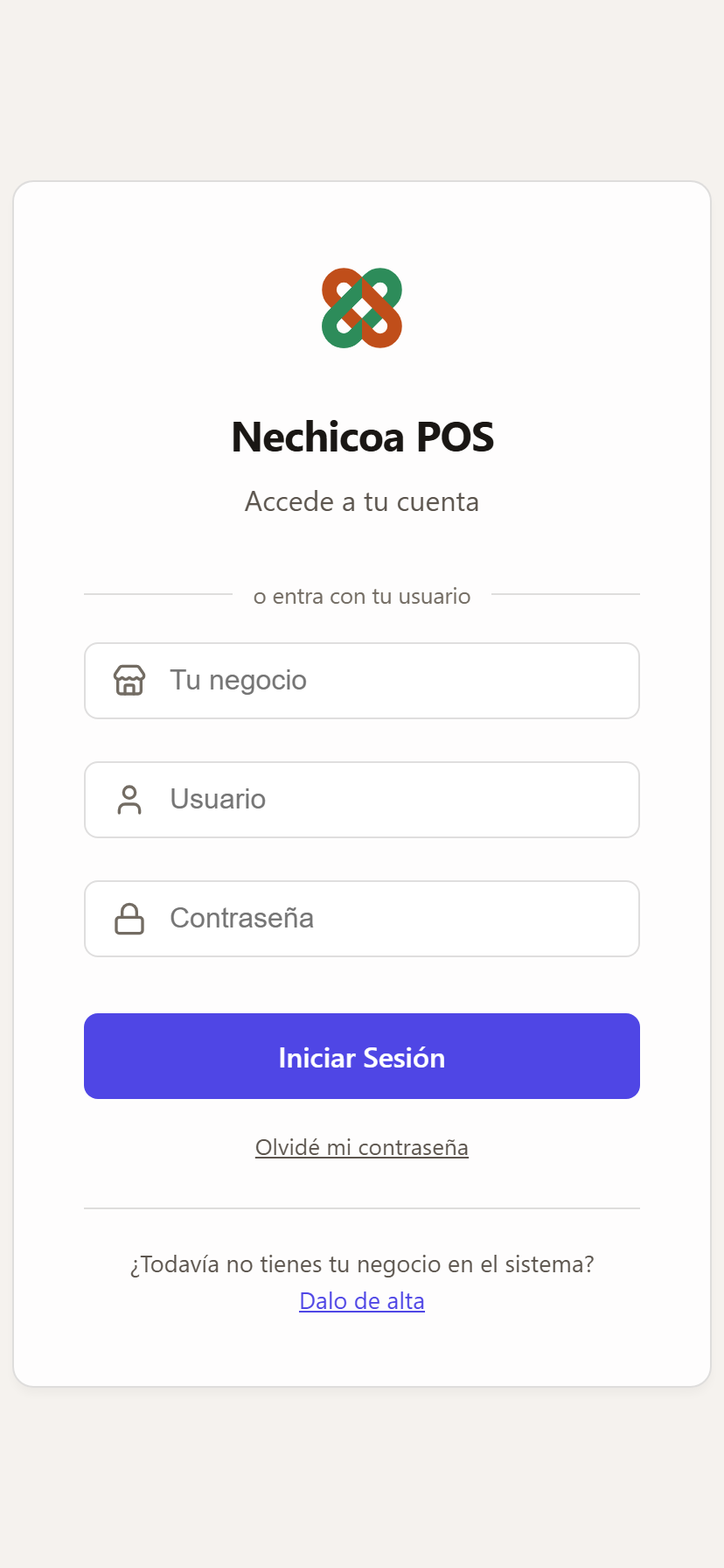
Vas a ver esta pantalla:
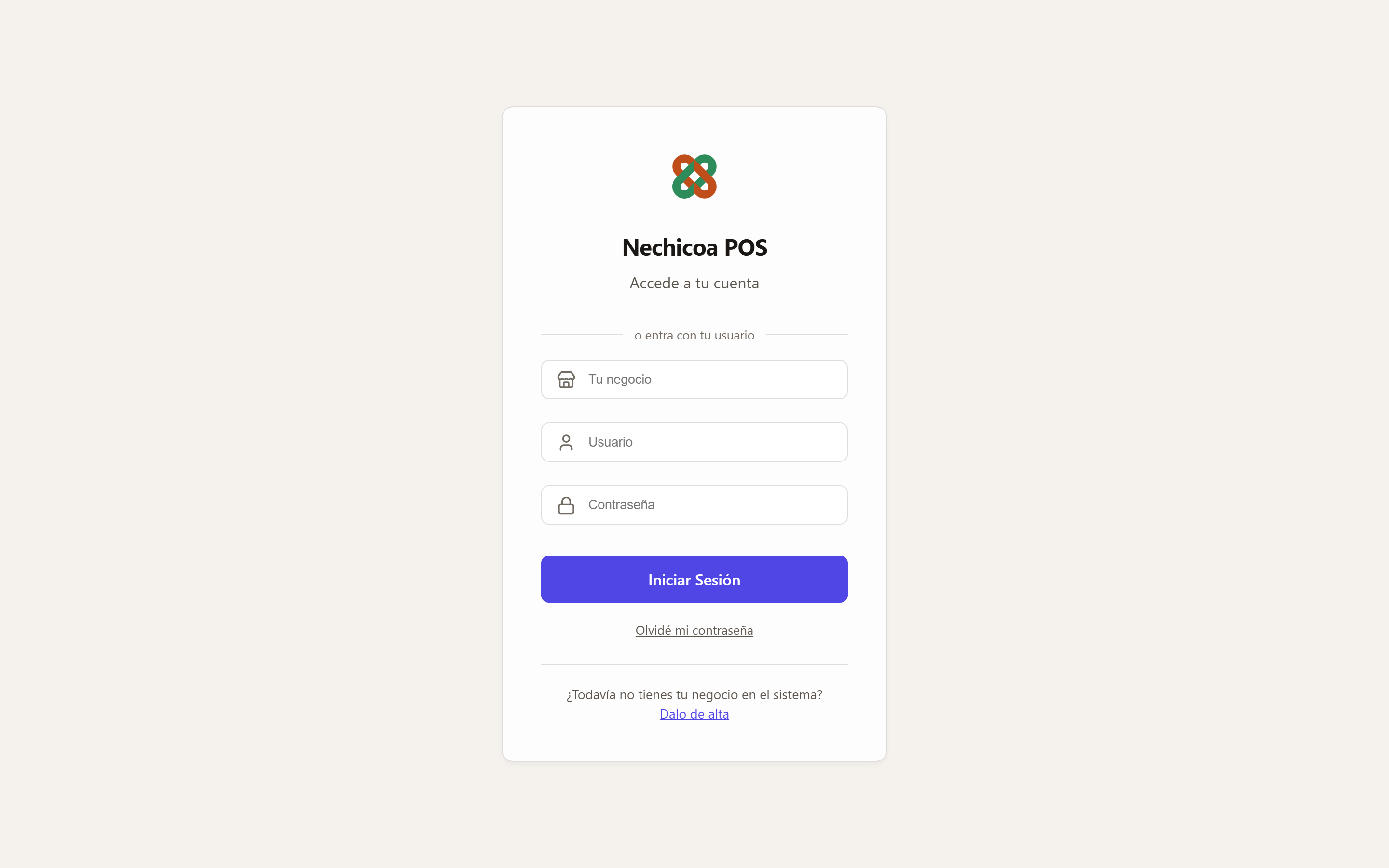
- En el primer campo, Tu negocio, escribe la clave corta (
ferre-lopezdel ejemplo). - En el segundo, Usuario, escribe el tuyo.
- En el tercero, Contraseña, escribe la tuya. Se ve como puntitos: es normal, es para que nadie la lea por encima de tu hombro.
- Haz clic en el botón de entrar.
La primera vez el sistema te va a exigir cambiar la contraseña. No es opcional y no se puede saltar. Escribe una nueva, escríbela otra vez para confirmar, y guárdala donde la tengas segura.
Si te dice “Credenciales inválidas”, casi siempre es una de dos: el nombre del negocio está mal escrito —revisa que no tenga mayúsculas ni espacios— o hay un espacio de más al final de la contraseña, que pasa al copiarla y pegarla.
Si te dice que hay demasiados intentos, el sistema se bloqueó a propósito unos minutos. Es contra quien intenta adivinar contraseñas. Espera y vuelve a intentar; no se rompió nada.
1.3 En el celular: instalarlo como aplicación
Nechicoa POS se instala en tu teléfono. Queda con su ícono junto a tus otras aplicaciones, abre a pantalla completa —sin la barra del navegador estorbando— y funciona aunque no haya internet.
No se busca en Play Store ni en App Store: se instala desde el navegador, y toma menos de un minuto.
Android (Chrome)
- Abre Chrome en tu teléfono.
- Escribe la dirección del sistema y entra, igual que en la computadora.
- Toca los tres puntitos de la esquina superior derecha.
- Baja en la lista hasta “Instalar y crear acceso directo” y tócala.
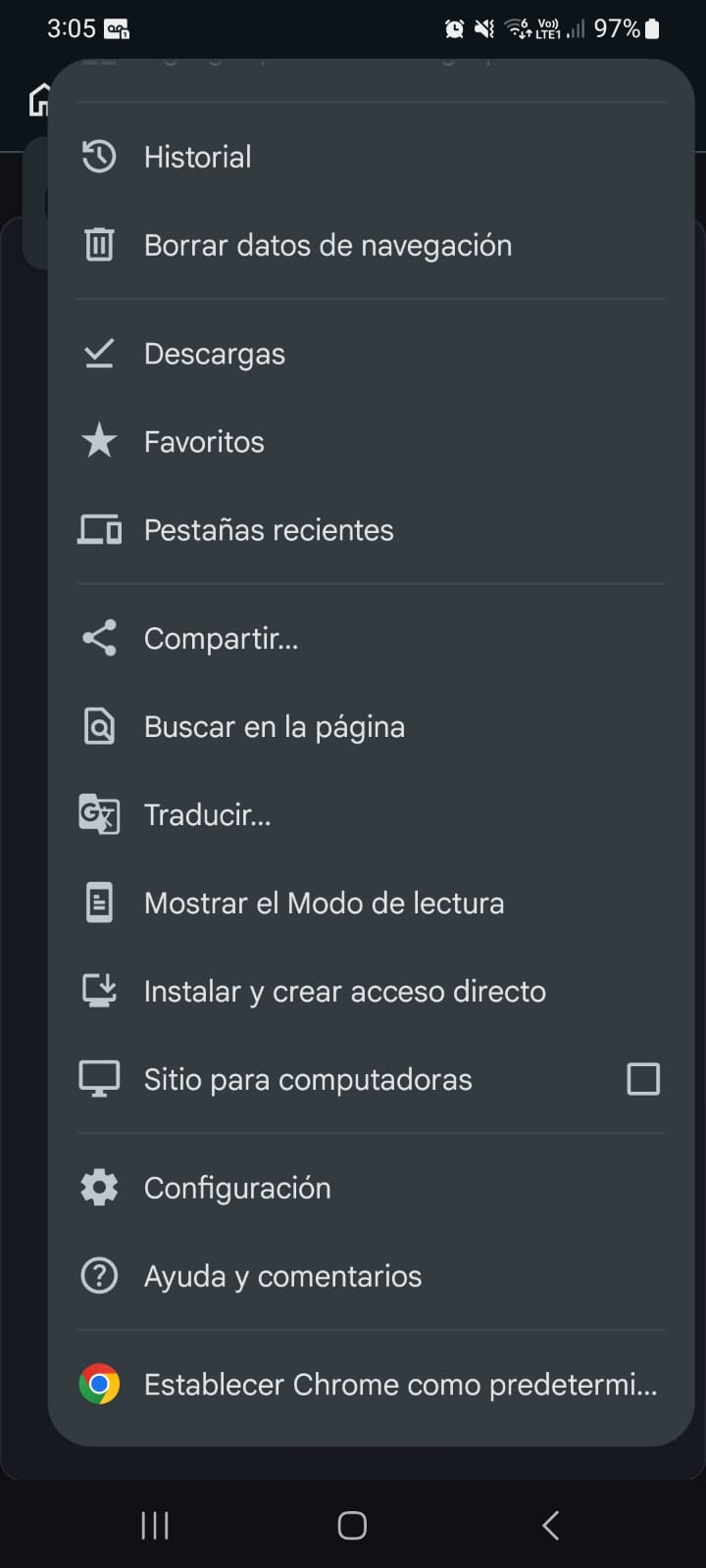
- Van a aparecer dos opciones. Toca “Instalar”, la de arriba.
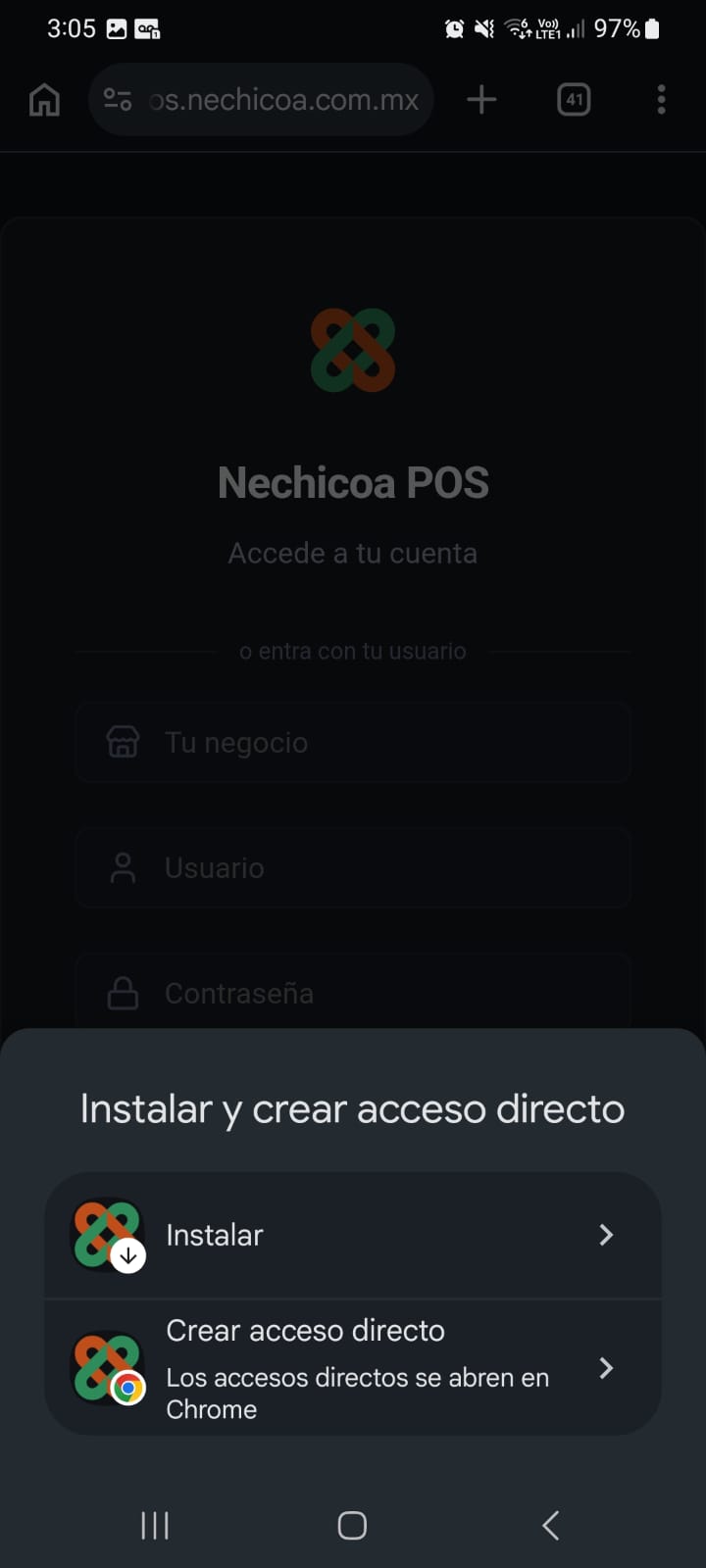
Aquí es donde la gente se equivoca, y la diferencia importa. Las dos opciones se parecen y hacen cosas distintas:
- Instalar — es la buena. Deja la aplicación de verdad: abre a pantalla completa, sin la barra del navegador, y funciona sin internet.
- Crear acceso directo — solo deja un atajo. Lo dice ahí mismo en letra chica: “Los accesos directos se abren en Chrome”. Es como tener el sitio en favoritos.
Si te salió con la barra del navegador arriba, escogiste la segunda. Borra el ícono y vuelve a empezar desde el paso 3.
- Sale una última confirmación, “Instalar aplicación”. Toca Instalar.
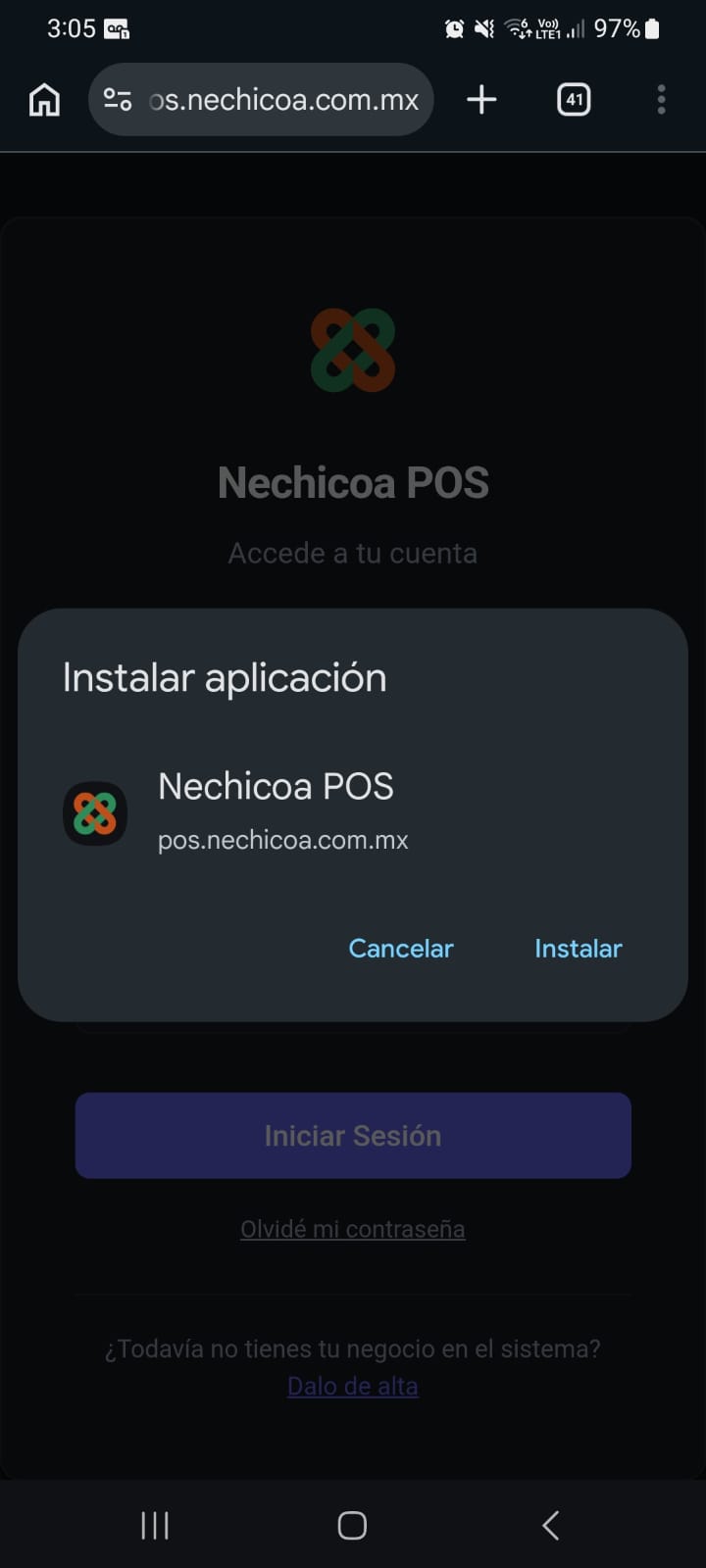
- Listo. El ícono queda entre tus aplicaciones. Ábrelo desde ahí de ahora en adelante.
Si en tu Chrome dice otra cosa. Según la versión, ese renglón del menú puede llamarse “Añadir a pantalla de inicio” o “Instalar aplicación” en lugar de “Instalar y crear acceso directo”. Es la misma función y los pasos siguientes son iguales — y si solo te ofrece una opción en vez de dos, mejor: esa es la correcta.
iPhone y iPad (Safari)
Tiene que ser Safari. Desde Chrome en un iPhone no se puede instalar — Apple solo se lo permite a su propio navegador. Si intentas desde Chrome no vas a encontrar la opción, y no es que esté escondida: no está.
- Abre Safari (el ícono de la brújula azul).
- Escribe la dirección del sistema y entra.
- Toca el botón de compartir: el cuadrito con la flecha hacia arriba, abajo al centro de la pantalla.
- Desliza la lista hacia abajo hasta “Añadir a pantalla de inicio”.
- Toca Añadir, arriba a la derecha.
- El ícono queda en tu pantalla de inicio.
Los pasos de iPhone van sin fotos a propósito: preferimos describirlos que poner imágenes de otro teléfono que no se parezcan a lo que tú tienes enfrente. En cuanto tengamos las capturas de un iPhone de verdad, aparecen aquí.
1.4 Así se ve en el teléfono
Al entrar, la pantalla de acceso:
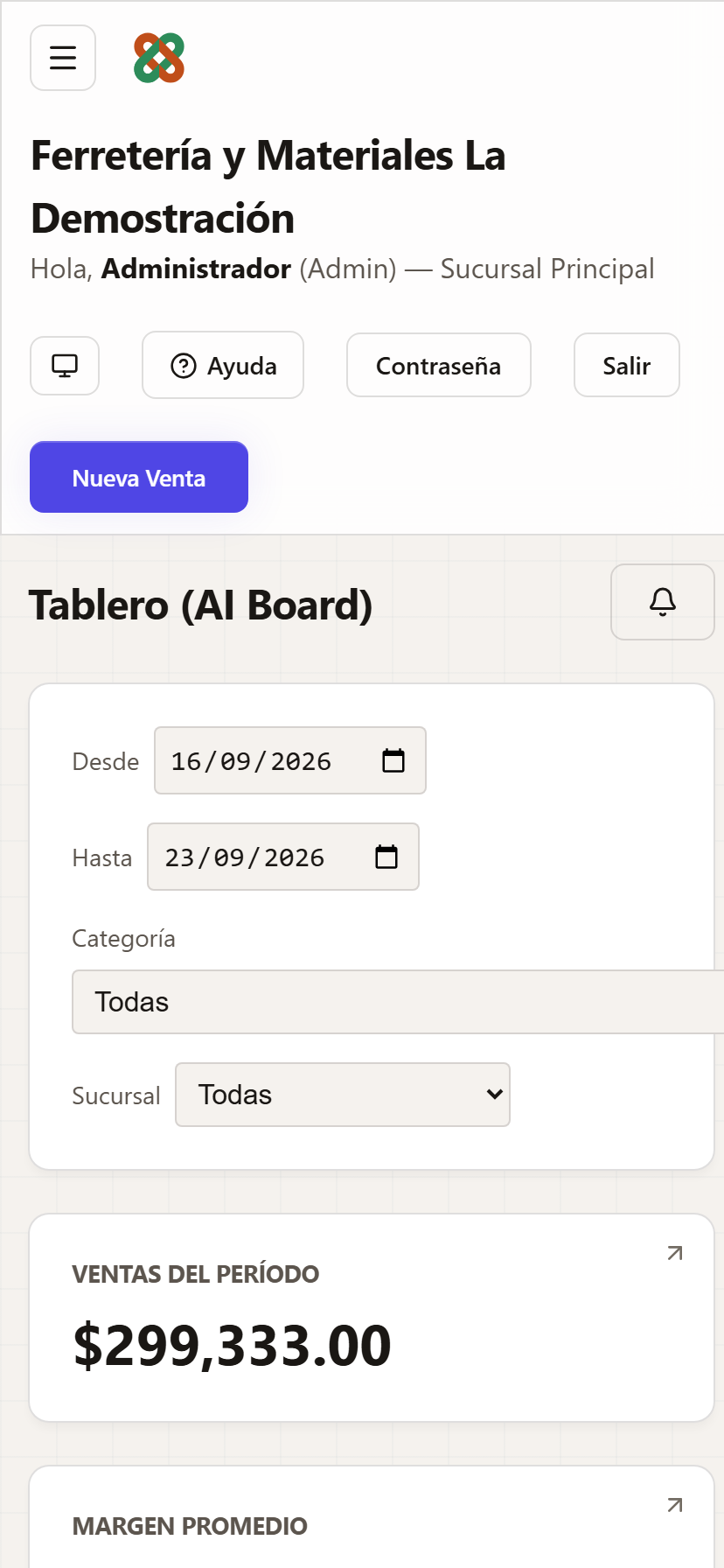
Y ya adentro, el tablero con los números del día:
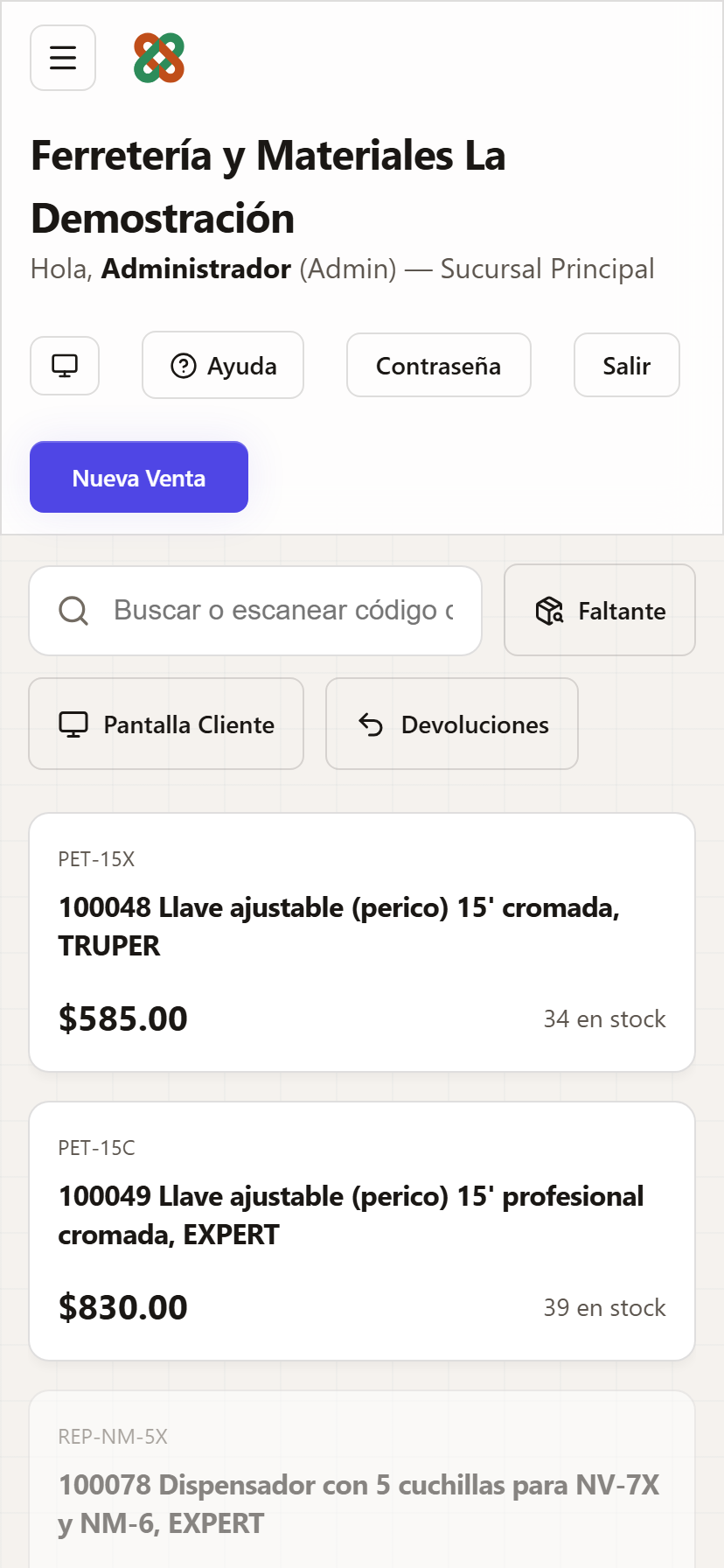
El mostrador, con los artículos como tarjetas en vez de tabla:
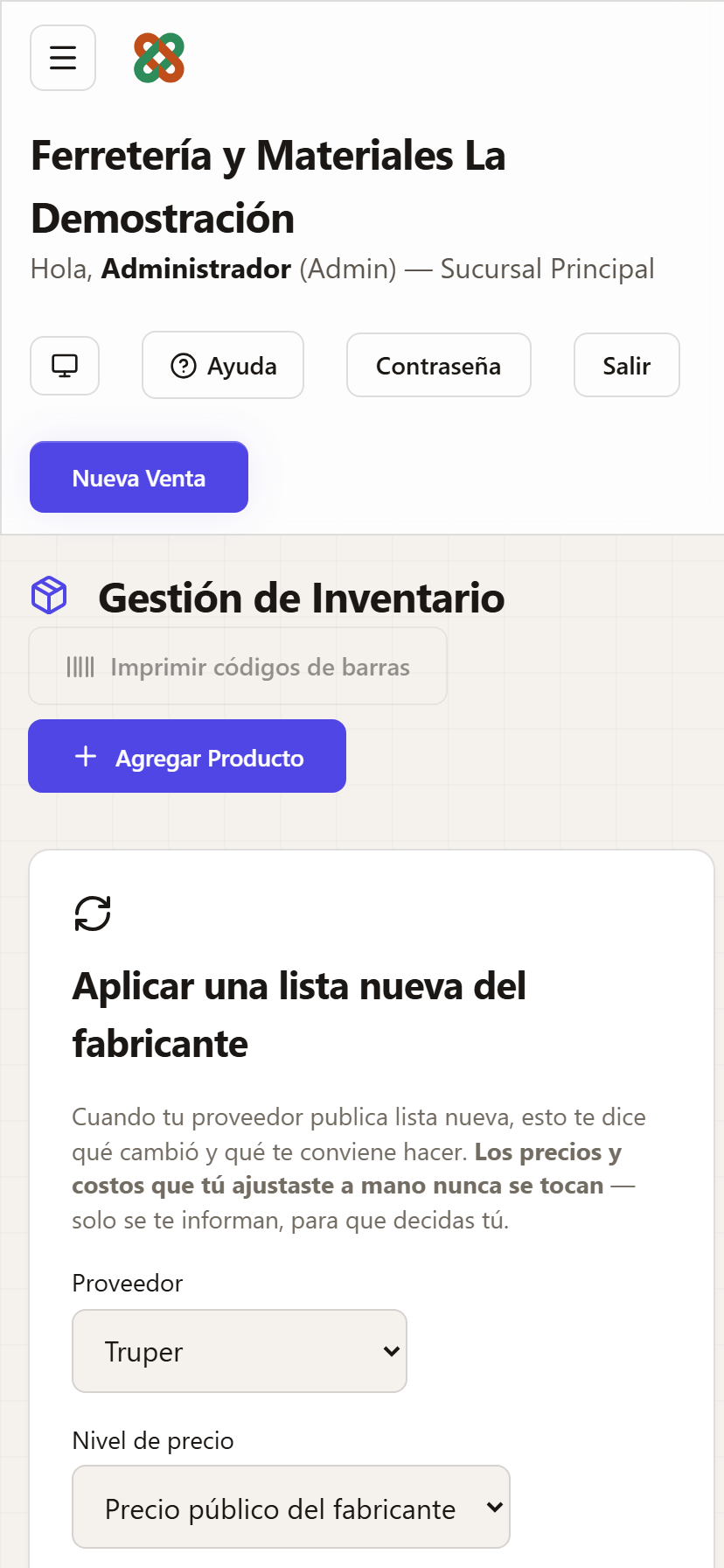
El inventario, para consultar existencias estando fuera del local:
El corte de caja:
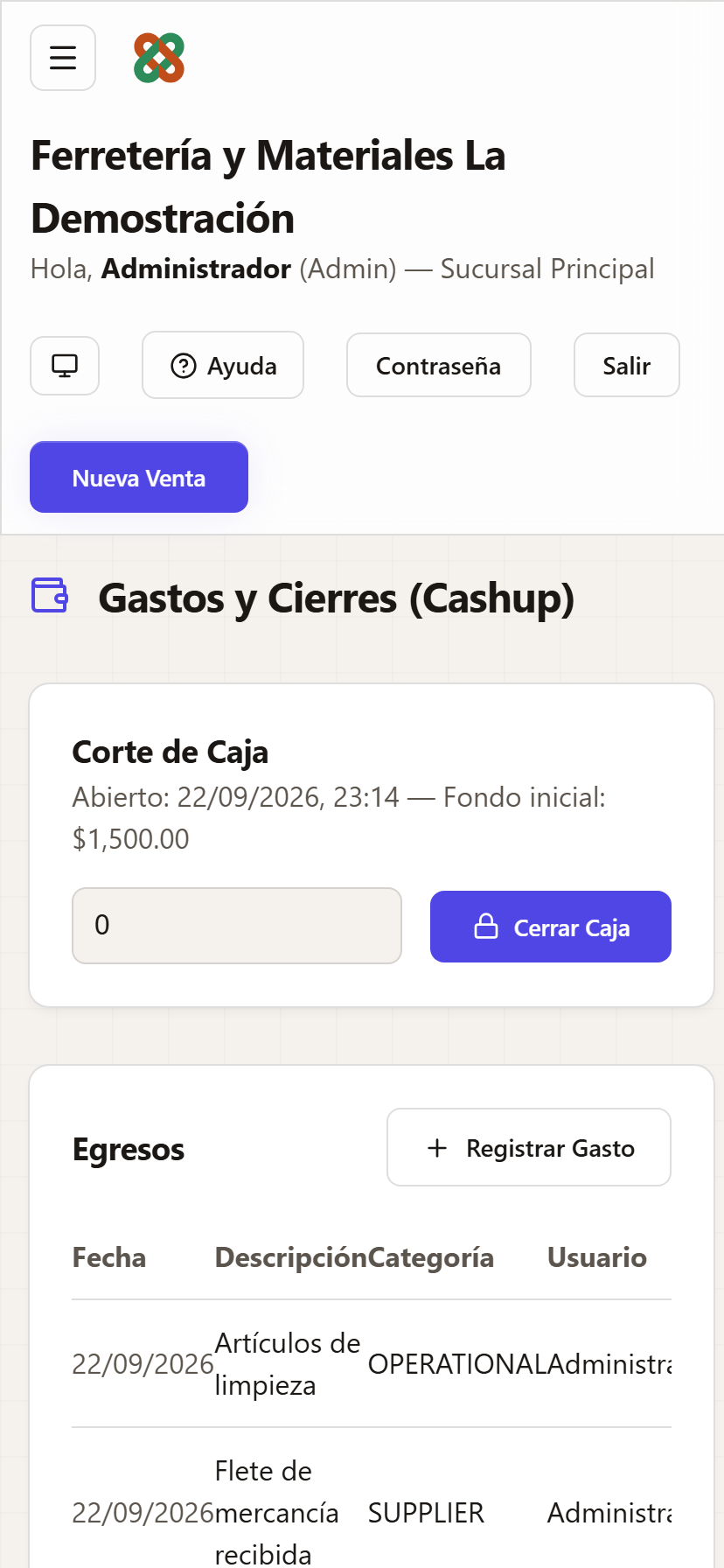
Qué conviene hacer desde el teléfono y qué no. Consultar existencias, ver reportes, revisar el corte y autorizar un descuento: perfecto, es para lo que sirve estando fuera del local. Cobrar todo el día desde el celular, no: para eso hace falta el lector de código de barras, la impresora de tickets y el cajón, y esos van conectados a una computadora.
1.5 Salir, y por qué la sesión se cierra sola
Para salir, toca Salir arriba a la derecha.
La sesión se cierra sola tras un rato sin usarla. No es un defecto: si te alejas de la caja y la dejas abierta, cualquiera puede cobrar con tu nombre — y en el registro va a aparecer que fuiste tú.
2. Cobrar — el mostrador
Es la pantalla donde vas a pasar el día.
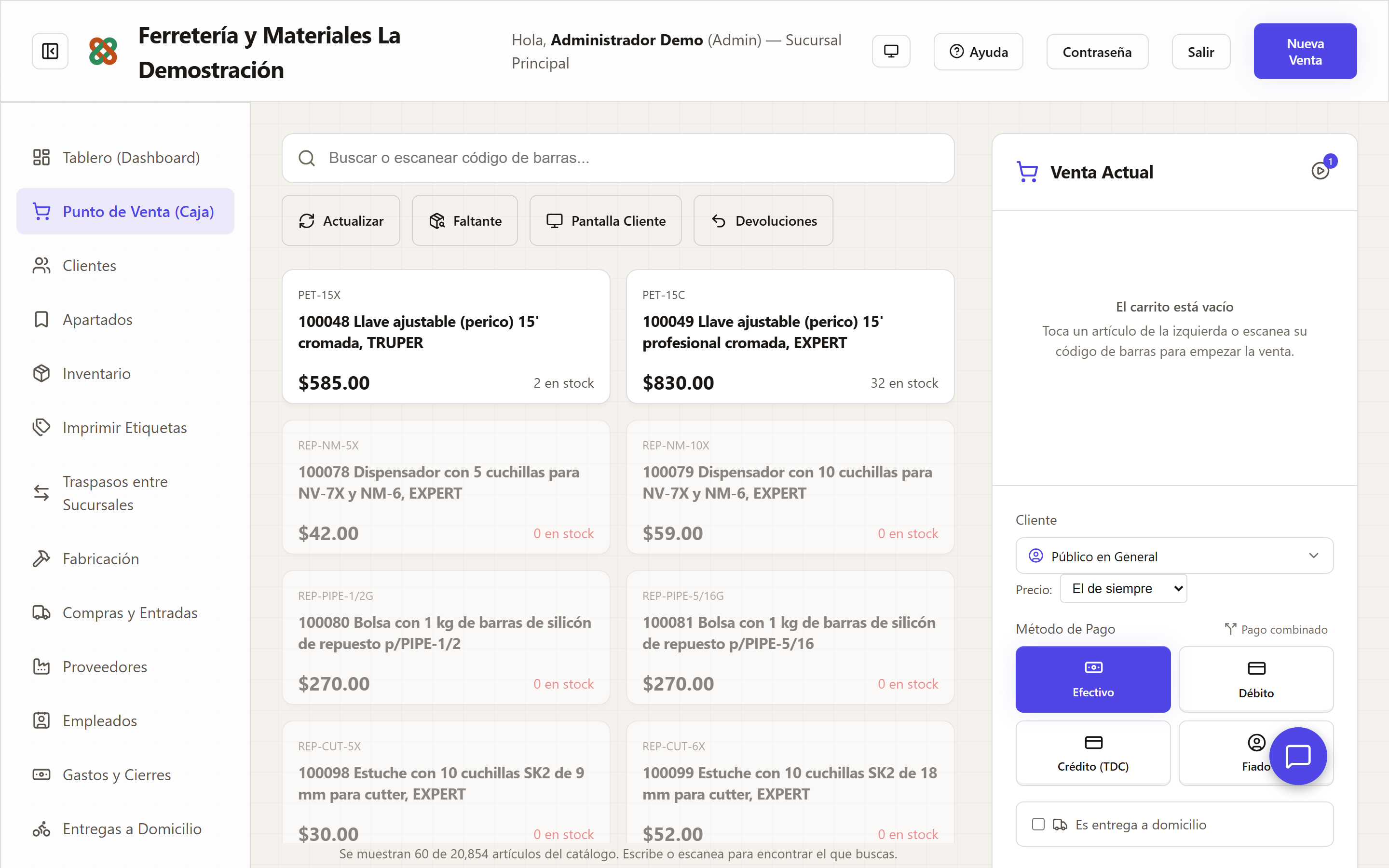
2.1 Armar la venta
Escribe en el buscador: sirve el nombre, la marca o el SKU. Con lector de código de barras, solo dispara: el artículo se agrega solo.
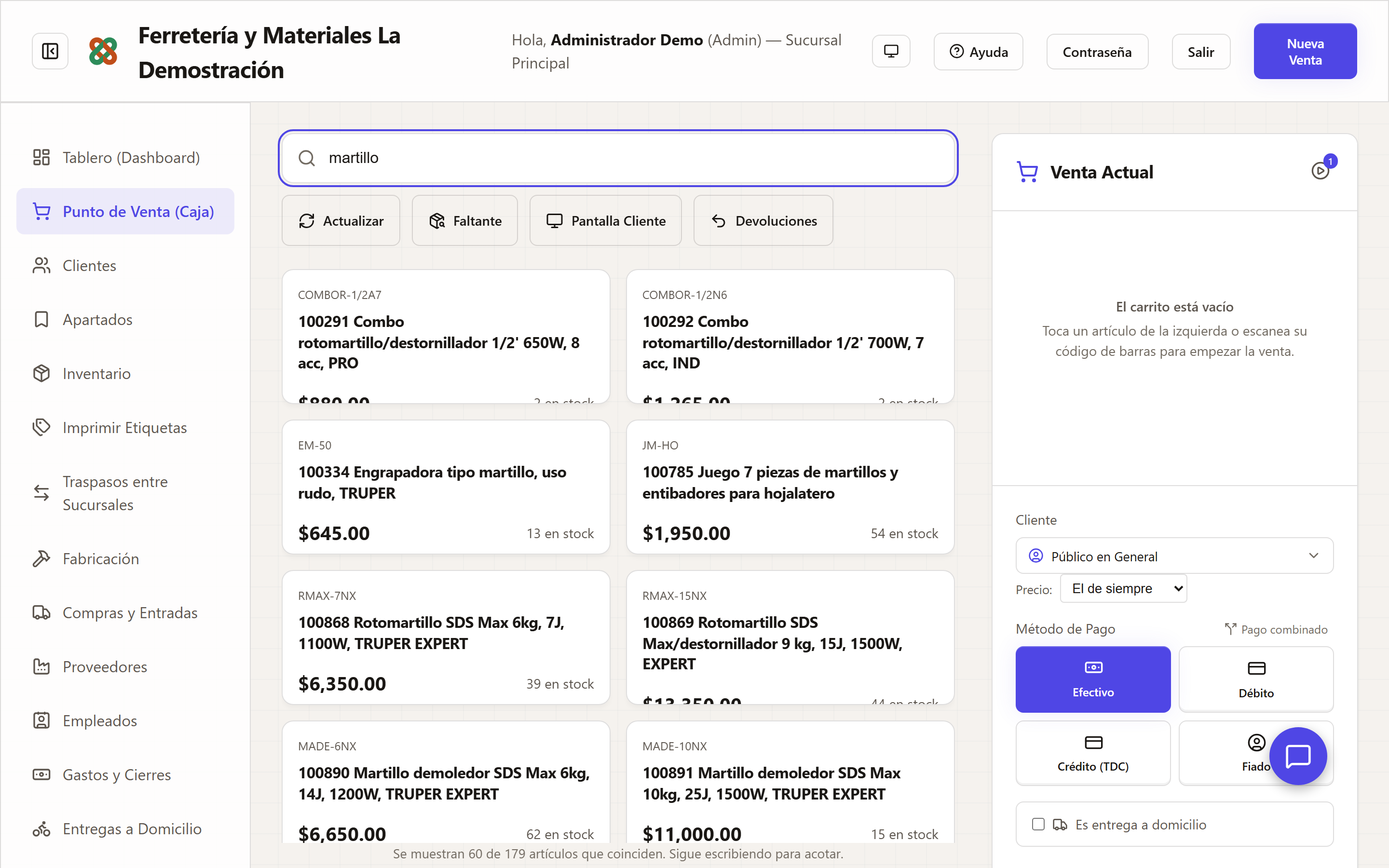
Haz clic en el artículo para agregarlo. Repite hasta armar la venta.
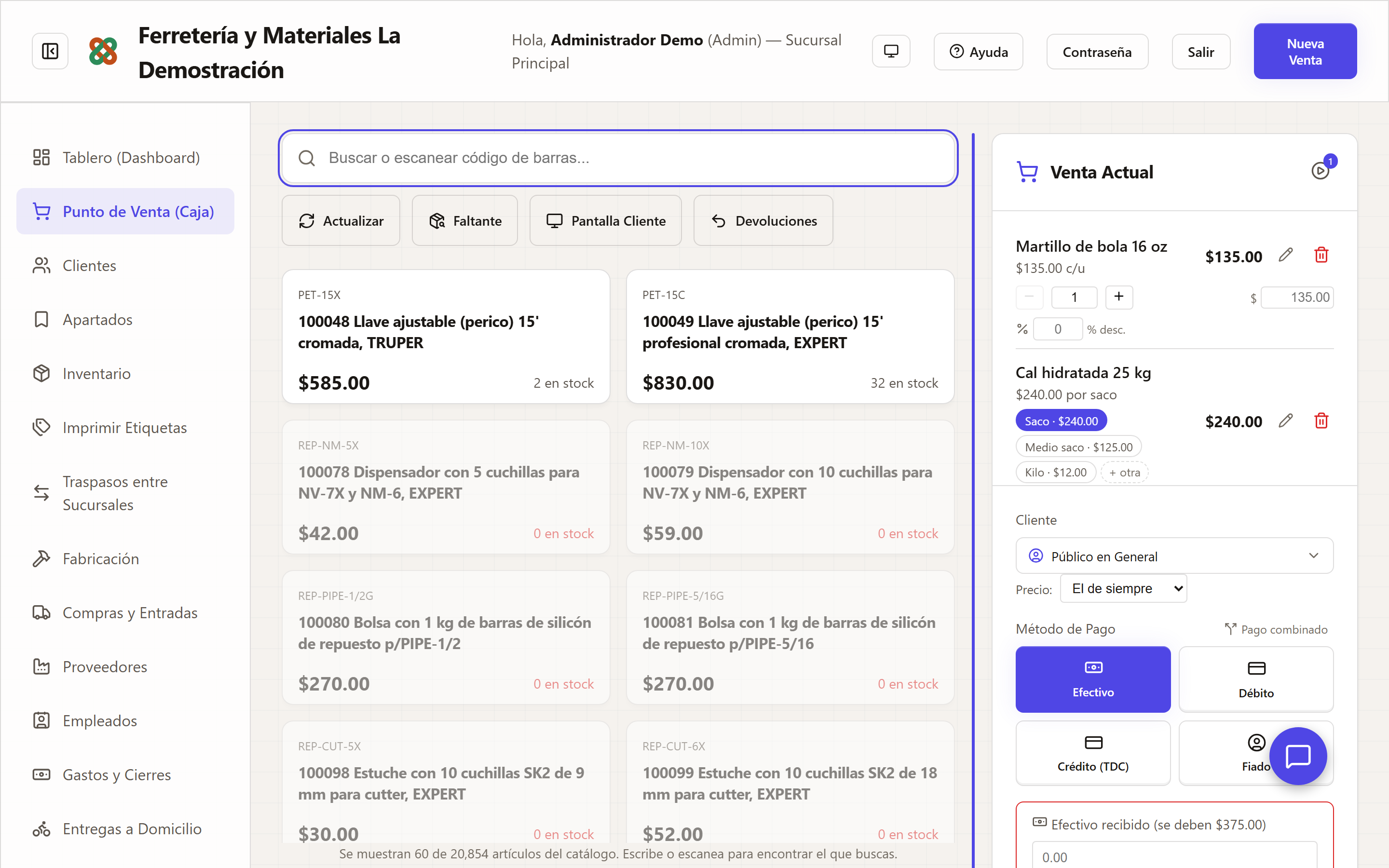
El buscador ocupa toda su fila, y los botones de Actualizar, Faltante, Pantalla Cliente y Devoluciones van debajo. Así lo que tecleas siempre se ve completo —aunque la ventana no esté maximizada— y puedes comprobar que no te equivocaste. Si los botones no caben en un renglón, se acomodan en dos.
La venta baja sola hasta lo último que agregaste. Cuando ya hay varios renglones, el nuevo no se queda escondido abajo: la lista se desplaza hasta él y lo resalta un instante, para que verifiques de un vistazo que es el artículo y la cantidad correctos. Pasa al tocar un artículo, al escanearlo y al volver a escanear uno que ya estaba (que suma una unidad). No se mueve sola cuando cambias una cantidad con + / − o la tecleas: ahí ya estás mirando ese renglón.
Tu venta no se pierde si cambias de pantalla
Puedes irte a Clientes, a Inventario o a cualquier otra sección a consultar algo y volver: la venta que dejaste a medias sigue ahí, con sus artículos, cantidades, presentaciones, notas, descuentos, precios que tecleaste y el cliente elegido. Al volver, el sistema te lo dice: «Se recuperó la venta que dejaste a medias (3 artículos)».
- Los precios se arman con los de ahora, no con los de hace un rato: si el dueño cambió un precio mientras tanto, la venta recuperada ya trae el nuevo.
- Si un artículo ya no está en el catálogo, se quita y el aviso te dice cuántos fueron.
- Es de cada usuario: en una caja que comparten dos cajeros, la venta a medias de uno no le aparece al otro.
- Caduca a las 12 horas. Una venta de ayer ya no es «la que dejé a medias», y recuperarla sería una sorpresa.
- Se tira sola al cobrar.
Si ya no la necesitas, toca Nueva Venta (arriba a la derecha). Si hay una venta a medias, el sistema pregunta antes de borrarla: «La venta que dejaste a medias tiene 3 artículos. Si empiezas una venta nueva, esos artículos se borran». Con Sí, empezar una nueva se borra y la caja queda vacía; con Seguir con esa venta no se toca nada. Si la caja está vacía, no pregunta.
En el teléfono: esconder los artículos
En una pantalla chica, la venta queda debajo de los artículos, y para comprobar lo que agregaste había que bajar hasta el final y volver a subir para buscar el siguiente. Junto a los botones de arriba aparece Ocultar artículos: esconde la lista y deja tu venta pegada al buscador. Con la lista oculta, el botón dice Mostrar artículos y te recuerda cuántos renglones llevas («2 en la venta»). Escribir en el buscador la vuelve a mostrar sola: quien busca quiere ver resultados. En una pantalla grande el botón no aparece, porque ahí la venta está al lado.
Hacer más ancha o más angosta la venta actual
Entre los artículos y Venta actual hay un divisor. Arrástralo con el mouse o con el dedo: a la izquierda ensancha la venta —útil cuando manejas muchos renglones o presentaciones— y a la derecha la angosta para ver más artículos. Doble clic (o Enter) regresa al tamaño de siempre.
- Con el teclado: enfócalo con Tab y usa las flechas (de 24 en 24 píxeles; con Shift, de 96 en 96). Inicio y Fin lo llevan al mínimo y al máximo.
- Tiene mínimos que cuidan tu cobro: la venta nunca se queda por debajo de lo que necesita para que quepan la cantidad, el precio y el descuento de cada renglón, ni la lista de artículos se queda sin sitio para una tarjeta.
- Se recuerda en cada equipo: la caja 2 puede quedar con otro ancho que la caja 1.
- Los renglones se acomodan al ancho que tengan: si angostas la venta, la cantidad, el precio y el descuento pasan a una segunda línea en vez de apretarse. En una pantalla muy chica (teléfono o tableta vertical) la venta se apila debajo de los artículos y el divisor desaparece.
Cantidades con fracción. Si el artículo se vende por metro o por kilo, puedes capturar 2.5 o 0.75. Si se vende por pieza, el sistema no te va a dejar — y eso es a propósito: “2.5 martillos” siempre es un error de dedo.
Si no hay existencia, el sistema te lo dice antes de cobrar. Un artículo marcado bajo pedido sí se puede vender sin existencia: es mercancía que se surte con el proveedor.
Botón “Actualizar” — actualiza catálogo y existencias
Al lado del buscador encontrarás el botón 🔄 Actualizar. Úsalo cuando:
- Agregaste existencia en Inventario y quieres verla reflejada en el POS sin refrescar la página completa
- Cambiaste la configuración (como el ancho del ticket) y quieres que se aplique de inmediato
- Alguien más agregó productos y quieres ver el catálogo actualizado
El botón trae del servidor:
- Catálogo completo actualizado
- Existencias actuales de todos los productos
- Configuración de branding (logo, ancho de ticket, etc.)
Tarda solo unos segundos y no interrumpe tu trabajo — puedes seguir cobrando mientras actualiza.
Búsqueda optimizada — 50-100x más rápida
El sistema usa búsqueda de texto completo con índices especializados de PostgreSQL. En catálogos grandes (16,000+ productos), la búsqueda es instantánea (~10-50ms) en lugar de tardar segundos.
Cómo buscar:
- Código de barras (8-13 dígitos) — búsqueda exacta instantánea
- Por palabras — escribe en cualquier orden: “tsuru balata” = “balata tsuru”
- SKU, marca o nombre — encuentra por cualquiera
El sistema busca primero en el catálogo local (instantáneo) y, si no encuentra nada, consulta al servidor por si es un producto recién agregado.
2.1.2 Saco, medio saco y kilo: vender por presentación
Hay mercancía que se vende de varias formas: la cal por saco, por medio saco y por kilo; la tubería por pieza o por metro; el cable por metro o por rollo. Cada forma tiene su propio precio —el kilo no cuesta «el saco entre 25»— y todas descuentan la misma existencia.
Un artículo así se agrega con su presentación principal, y en el renglón aparecen sus presentaciones como botones, cada una con su precio:
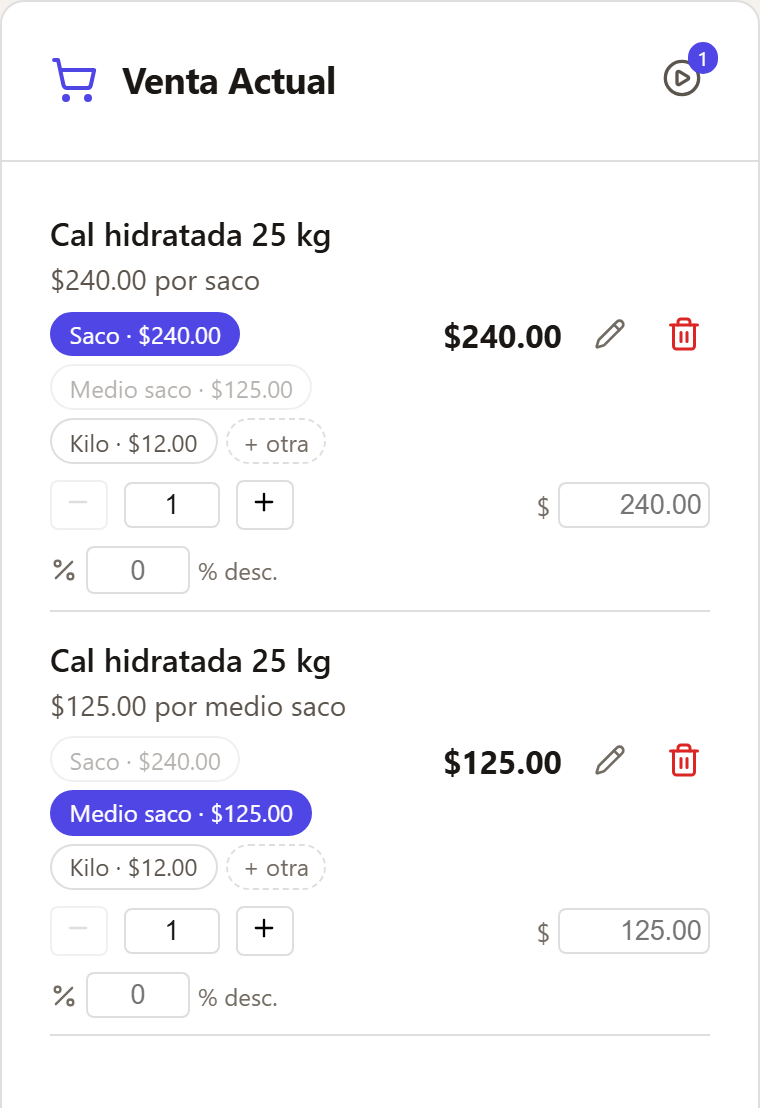
- Cambiar de presentación. Toca el botón que quieres: el renglón cambia de precio y la cantidad vuelve a 1. No pierdes el renglón.
- Dos presentaciones en la misma venta. Si el cliente se lleva un saco y dos kilos, toca + otra: se agrega otro renglón del mismo artículo. Una presentación que ya está en la venta no se puede elegir dos veces.
- Con lector de código de barras. Si la presentación tiene su propio código (la etiqueta del kilo no es la del saco), al escanearlo se agrega esa presentación.
- Cantidades. «2» medios sacos son dos medios sacos: el sistema descuenta un saco. Un medio saco no admite «1.5»; lo que se pesa sí admite fracción (ver §2.1.3).
Lo que ves en pantalla es lo que sale en el ticket y en la factura: «2 medio saco», «5 kilo». La existencia se lleva en la unidad del artículo (el saco); por eso, si se vende el último kilo de un saco, queda un saco abierto: 12.5 sacos son doce enteros y uno a la mitad.
Si no ves los botones, ese artículo no tiene presentaciones: se vende en su unidad, como siempre. Se agregan en Inventario, §5.6.
2.1.3 Lo que se pesa: gramos, pesos y el redondeo
El clavo, el tornillo, el alambre y la cal por kilo se pesan siempre en la báscula. En esos renglones aparece una calculadora con dos campos:
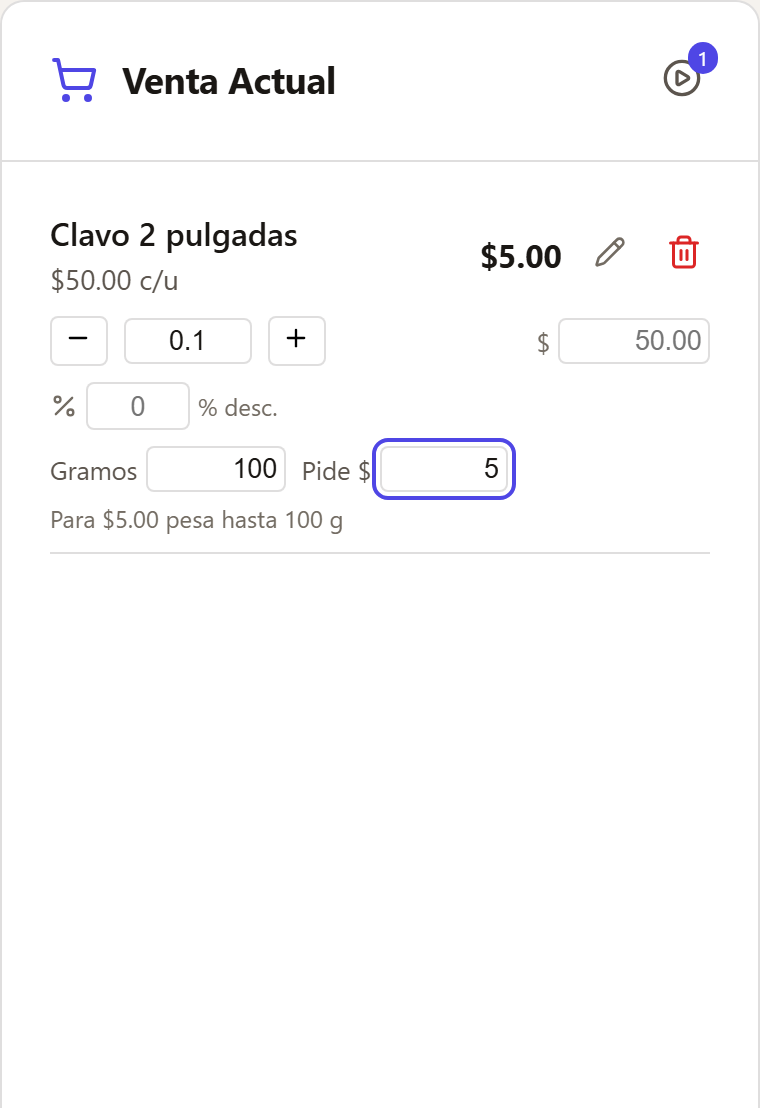
| El cliente pide | Tú capturas | La caja te dice |
|---|---|---|
| $5 de clavo (el kilo cuesta $50) | Pide $: 5 | «Para $5.00 pesa hasta 100 g» |
| 200 gramos | Gramos: 200 | El importe: $10.00 |
| 20 clavos (pesan 30 g) | Gramos: 30 | El importe: $1.50 |
Lo que se cobra es el peso real. «Pide $» solo te dice cuántos gramos buscar. Si al pesar te pasaste de lo que el cliente pidió, la caja te avisa en naranja —«Se pasa de $5.00: quita producto hasta 100 g»— y tú decides: quitas producto hasta que quepa. El aviso desaparece cuando ya cabe. Lo que se descuenta de la existencia es el peso que de verdad pusiste.
Para vender 20 clavos no hace falta saber cuánto pesa cada uno: los pesas todos juntos, capturas los gramos y el sistema cobra por ese peso. Es exacto y la existencia no se desvía.
¿Cómo se da de alta el clavo para que aparezca esta calculadora? Paso a paso en §5.7.
Redondear lo que se pesa: para no dar cambio en centavos
En Configuración › Cobro y precios hay un interruptor: Redondear lo que se pesa al siguiente 50 centavos.

Viene apagado: lo que se pesa se cobra al centavo, y nadie se entera de un cambio que no pidió. Encendido, todo lo que se vende por kilo o gramos se cobra hacia arriba al siguiente múltiplo de 50 centavos:
| Salió en | Se cobra |
|---|---|
| $1.15 | $1.50 |
| $1.85 | $2.00 |
| $5.50 | $5.50 (ya era múltiplo) |
| $5.51 | $6.00 |
El redondeo se ve antes de cobrar: debajo del renglón, «Redondeo al siguiente 50 centavos: +$0.15», y el total ya lo incluye. En el ticket sale en su propio renglón, para que la cuenta le cuadre a tu cliente a simple vista. Un saco, una pieza o un metro no se redondean nunca.
Si cambias el interruptor, toca 🔄 Actualizar en la caja para que se aplique de inmediato. Y si se cae el internet, la caja sigue redondeando igual: lo trae guardado.
2.1.1 Los maestros: lo que el cliente va a necesitar y no pidió
Mientras armas la venta, el sistema te muestra lo que le puede faltar al cliente para terminar su trabajo. Y lo firma el maestro del oficio, porque un consejo de frenos no lo da un carpintero:
| Cuándo aparece | |
|---|---|
| Maestro Plomero 🔧 | Tubería, conexiones, llaves de paso |
| Maestro Electricista ⚡ | Cable, apagadores, contactos |
| Maestro Mecánico 🔩 | Aceites y filtros, balatas, batería, dados y matracas |
| Maestro Albañil 🧱 | Cemento, tabique, yeso, azulejo y loseta |
| Maestro Carpintero 🪚 | Madera, triplay, MDF, barniz |
| Maestro Constructor 🏗️ | Estructura: varilla, cimbra, impermeabilizante |
| Experto en Herramientas 🧰 | Taladro, brocas, puntas |
| Ferretero Experto 🛠️ | Pintura, seguridad, lo que no cae en un oficio |
Ejemplos de lo que verás:
- Compró aceite de motor → “el filtro se cambia en la misma operación; si no lo lleva, regresa mañana”.
- Compró loseta → “sin adhesivo y boquilla el trabajo se queda a medias”.
- Compró triplay → “le van a faltar tornillos para madera o bisagras”.
- Compró balatas → “casi siempre hace falta purgar, y para eso necesita líquido”.
Dos cosas importantes de cómo está hecho:
- No está para inflar el ticket. Nunca te va a sugerir la herramienta principal si el cliente compró un accesorio (si compró un dado, se asume que ya tiene la matraca), ni algo caro y obvio nada más para subir el total. Solo lo que se va a acabar o lo indispensable para instalar lo que ya compró. El objetivo es que el cliente no dé la segunda vuelta.
- Solo te ofrece lo que SÍ tienes. Si el sistema no encuentra el producto en tu inventario, la sugerencia no aparece. Nunca vas a ofrecer algo que no puedas vender.
Funciona con o sin la llave de IA. Sin ella, corre con un motor de reglas propio que no necesita internet; con ella, entiende proyectos que las reglas no tienen escritos. En el plan Esencial Ferretero trabaja siempre con las reglas — sigue funcionando, nada más no usa el modelo.
2.2 El cliente
Si es cliente registrado, elígelo. Sirve para tres cosas: su Monedero Nechicoa, su lista de precios si tiene una, y poder facturarle después.
Para venta de mostrador normal, déjalo en Público en General.
2.3 Cobrar
Elige el método: Efectivo, Tarjeta o Fiado.
Al cobrar en efectivo, captura cuánto te dio el cliente y el sistema calcula el cambio. Ese dato queda impreso en el ticket, que es tu respaldo si alguien reclama “le di más”.
Partir el cobro entre varias formas de pago
El botón Pago combinado, arriba a la derecha de “Método de Pago”, parte la venta entre varias formas de pago. Agregas un renglón por cada una y capturas cuánto va en cada cual.
Sirve para lo que pasa todos los días en el mostrador:
- una parte en efectivo y otra con tarjeta, porque al cliente no le alcanza el saldo;
- una parte en efectivo y el resto fiado, que es el caso que más se pide.
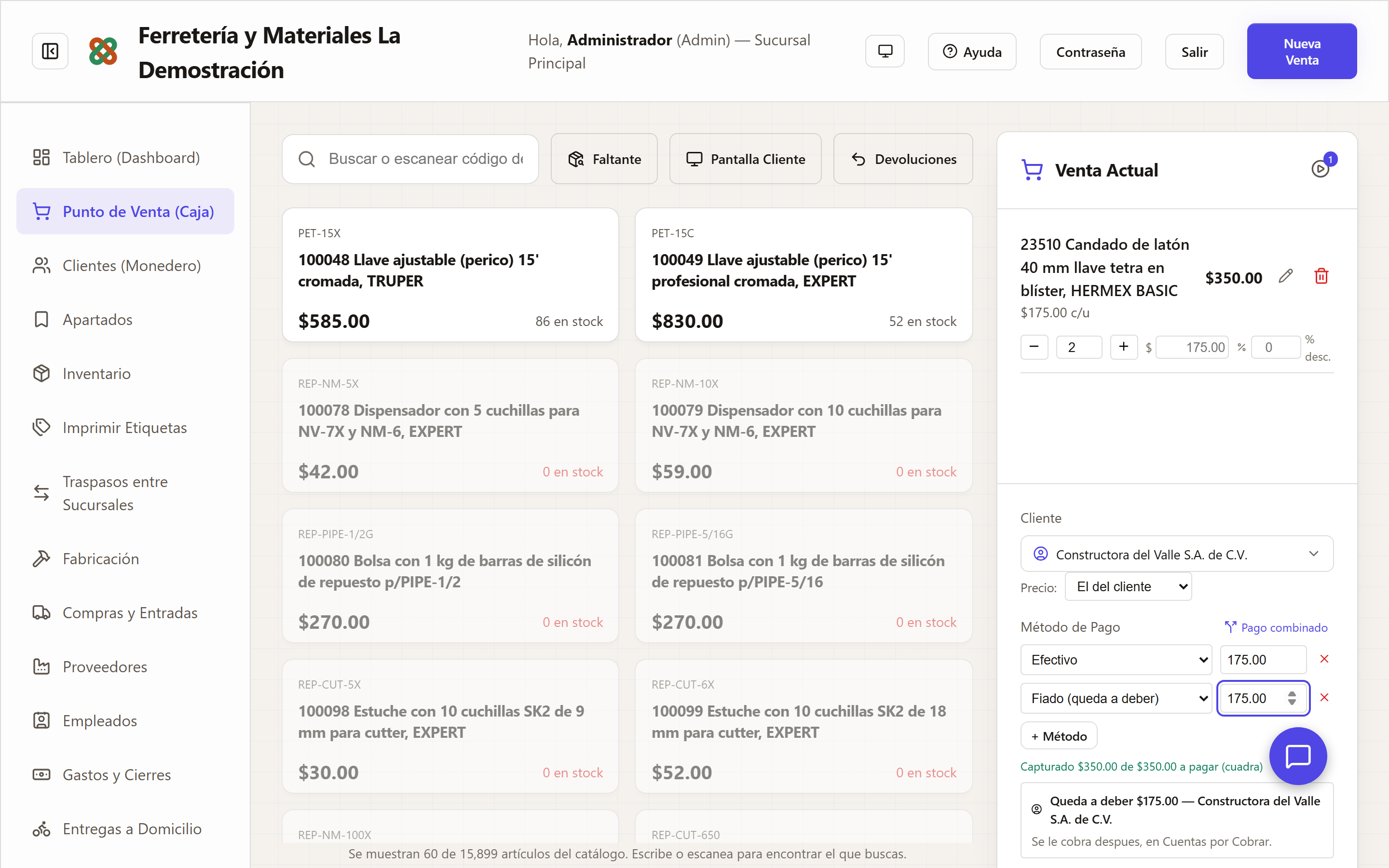
Mientras los renglones no sumen exactamente lo que se debe, el botón de cobrar queda apagado y abajo te dice cuánto llevas capturado: “Capturado $350.00 de $350.00 a pagar (cuadra)”. No es un capricho — si los renglones no cuadran, el corte de caja no cuadra.
“Fiado”: una parte se la lleva a deber
Se llama Fiado y no “crédito” a propósito: no es una tarjeta de crédito. Es una cuenta por cobrar contra el límite del cliente, y esa venta queda pendiente hasta que te pague.
Antes de cobrar, el sistema te ensena cuánto queda a deber y a nombre de quién. Revisa ese renglón: es tu única oportunidad de notar que elegiste al cliente equivocado, porque después del cobro la deuda ya está a nombre de alguien.
Dos cosas que el sistema no te deja hacer, y conviene saber por qué:
- Fiar sin elegir cliente. Una deuda a nombre de “Público en General” no se le puede cobrar a nadie: es dinero regalado. Elige al cliente primero.
- Fiar más de lo que le cabe en su línea. Si no alcanza, el mensaje te dice cuánto debe ya y cuánto dejaría a deber esta venta — con esos dos números sabes cuánto pedirle en efectivo para que la venta pase.
Lo que le fiaste se cobra después, en Cuentas por cobrar (sección 2.15). Cuando el cliente pague, el sistema te da un comprobante de pago con lo que pagó y lo que todavía debe.
Así sale el ticket de una venta con una parte en efectivo y el resto fiado: dice cuánto se pagó, cuánto quedó a crédito y lleva la leyenda «VENTA A CRÉDITO» para que nadie la confunda con una venta pagada.
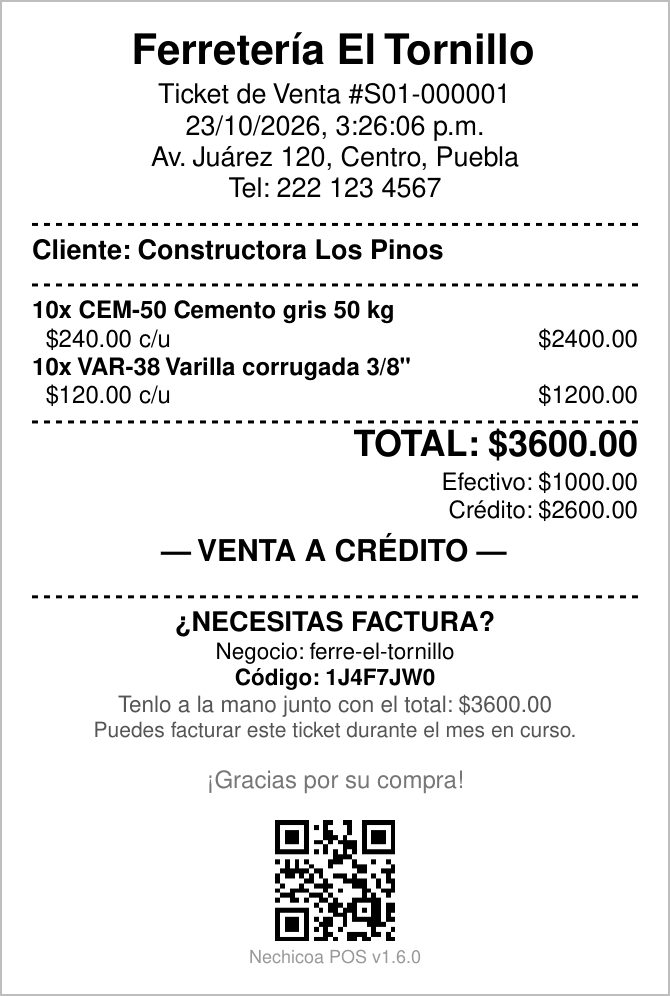
Sin internet no se puede fiar. La caja sigue cobrando en efectivo si se cae la conexión (sección 2.9), pero el fiado necesita el saldo real del cliente para saber si le alcanza su línea — y ese dato puede haber cambiado en otra caja.
2.4 El ticket
Se imprime solo. También puedes mandarlo por correo o descargarlo en PDF. Al final trae el nombre y la versión del sistema con un código QR — eso va en todos los tickets y no se puede quitar.
Y arriba de eso, el código con el que tu cliente se factura solo: su propio QR, tu enlace y el plazo. Ver §2.12.
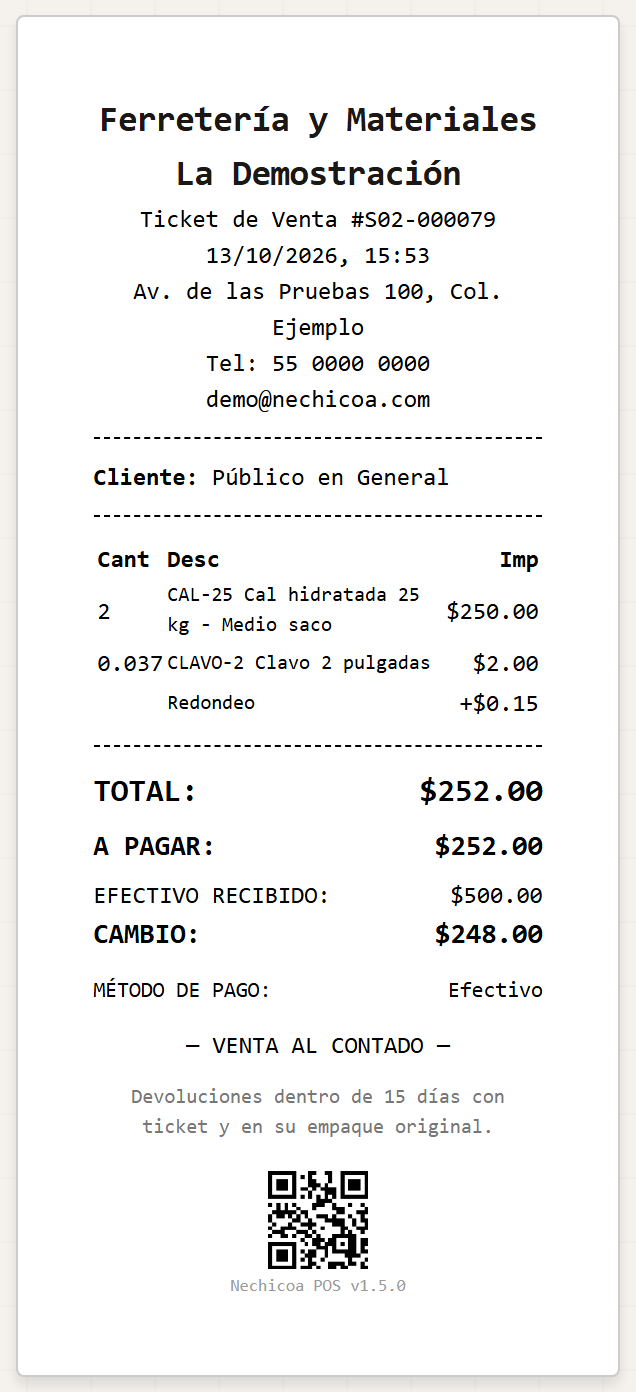
Cuando se vende por presentación, el renglón dice lo que de verdad se llevó el cliente: «2 · Cal hidratada - Medio saco», con el precio de esa presentación. Y cuando una venta por peso se redondeó, el aumento sale en su propio renglón («Redondeo +$0.15»), no escondido dentro del precio.
Ancho del ticket: 58mm o 80mm
El sistema soporta dos anchos de papel para acomodar distintos tipos de impresoras:
- 80mm (estándar) — La mayoría de impresoras de mostrador
- 58mm (angosto) — Impresoras portátiles y de bajo volumen
Cómo configurarlo:
- Ve a Configuración → Mi negocio
- Busca “Ancho del papel del ticket”
- Elige 58mm o 80mm según tu impresora
- Guarda los cambios
El cambio aplica a todos los tickets (ventas, cotizaciones y apartados), tanto en PDF como en impresión HTML desde el navegador. El logo, el texto y todos los elementos se ajustan automáticamente al ancho elegido.
Si cambias el ancho, regresa al punto de venta y haz clic en el botón 🔄 Actualizar para que la configuración nueva se aplique de inmediato. Sin esto, el cambio se verá hasta que refresques la página con F5.
2.9 Si se cae el internet
Sigue cobrando en efectivo. La caja lo detecta sola y te avisa arriba, en amarillo:
Sin conexión con el servidor — Puedes seguir cobrando EN EFECTIVO.
Lo que sí puedes hacer sin red:
- Cobrar en efectivo, con o sin descuento
- Buscar artículos y ver sus precios (con la última información que la caja alcanzó a guardar)
- Registrar quién vendió, para su comisión
Lo que no puedes hacer, y por qué:
| Por qué no | |
|---|---|
| Cobrar con tarjeta | La terminal pide autorización al banco por internet |
| Cobrar a crédito | Hace falta el saldo real del cliente para saber si le alcanza su línea |
| Pagar con Monedero | El saldo que la caja tiene guardado puede estar viejo; si el cliente ya lo gastó en otra caja, se le descontaría dos veces |
| Facturar | El timbrado es un servicio en línea del SAT |
| Entrega a domicilio | Necesita registrar la dirección y la ruta en el servidor |
Qué pasa con esas ventas
Se guardan en esa computadora y se suben solas en cuanto vuelve la red. El aviso te dice cuántas hay y por cuánto dinero:
3 ventas guardadas en esta caja por $1,240.50 — ese efectivo ya está en el cajón y el sistema aún no lo tiene registrado.
Ese número importa al cerrar tu turno: el corte va a marcar un sobrante hasta que esas ventas suban, porque el dinero está en el cajón y el sistema todavía no sabe de dónde salió. No es un error y no tienes que reportarlo — espera a que suban, o dale a Subir ahora.
Cuando suben, cada venta recibe su folio real, descuenta su inventario y entra a la contabilidad con la hora en que la cobraste, no con la hora en que subió. Tu corte cuadra solo.
Tres cosas que hay que saber
- El ticket con folio se imprime cuando suba. Mientras tanto, entrégale al cliente la nota de la caja. Si te pide factura, dile que pase cuando haya sistema o toma su correo.
- No cierres el navegador ni apagues esa computadora con ventas pendientes. Se guardan en ese navegador, en esa máquina: si se borra, se pierden. (Si el navegador se cierra solo, siguen ahí al volver a abrirlo — lo que las pierde es borrar los datos del sitio o reinstalar.)
- La existencia que ves puede estar vieja. La caja cobra contra la última foto que alcanzó a guardar, así que sin red puedes vender el último bulto dos veces en dos cajas distintas. El sistema no te lo va a impedir, a propósito: bloquear una venta con un dato viejo es no vender y encima no tener razón. Cuando suban, revisa el inventario de lo que más se movió.
Si el servidor rechaza alguna
Sale un aviso en rojo con el motivo. Pasa en dos casos: se intentó subir algo que no se puede cobrar sin red, o la venta es de un mes que ya se cerró contablemente. Ese dinero está en el cajón y el sistema no lo tiene registrado: avísale a un administrador para capturarla a mano.
Si tu tienda tiene el mini-servidor instalado, todo esto casi nunca aplica: el servidor está en la misma tienda, así que aunque se caiga el internet del negocio el sistema completo —tarjetas locales, inventario, reportes, corte— sigue funcionando. La cola es la red de seguridad del plan de nube.
2.10 Tema claro y oscuro
Arriba a la derecha, junto a “Contraseña”, hay un botón que cambia el tema. Le das clic y cicla entre tres:
| 🌙 Oscuro | El de siempre. Cansa menos la vista de noche y con poca luz. |
| ☀️ Claro | Para cuando le entra el sol al mostrador. Es la razón por la que existe: a mediodía, junto a una ventana, una pantalla oscura simplemente no se lee. |
| 🖥️ Sigue al sistema | El que traiga tu computadora. Si la tienes en automático, la caja se pone clara de día y oscura de noche sola. |
Tu elección se recuerda en esa computadora. Cada caja puede tener el suyo: la que está junto a la puerta en claro, la del fondo en oscuro.
El ticket siempre se imprime en blanco con negro, sin importar el tema de la pantalla. Es papel térmico: un fondo oscuro saldría como una mancha negra y se acabaría el rollo.
2.11 “Se la lleva por partes” — entregas pendientes
El cliente paga 5 toneladas de cemento y se las lleva de una en una durante la semana. Pasa todos los días, y antes se anotaba en un cuaderno junto a la caja: cuando el cliente volvía por la tercera tonelada, la discusión era contra la memoria de quien estuviera en el mostrador.
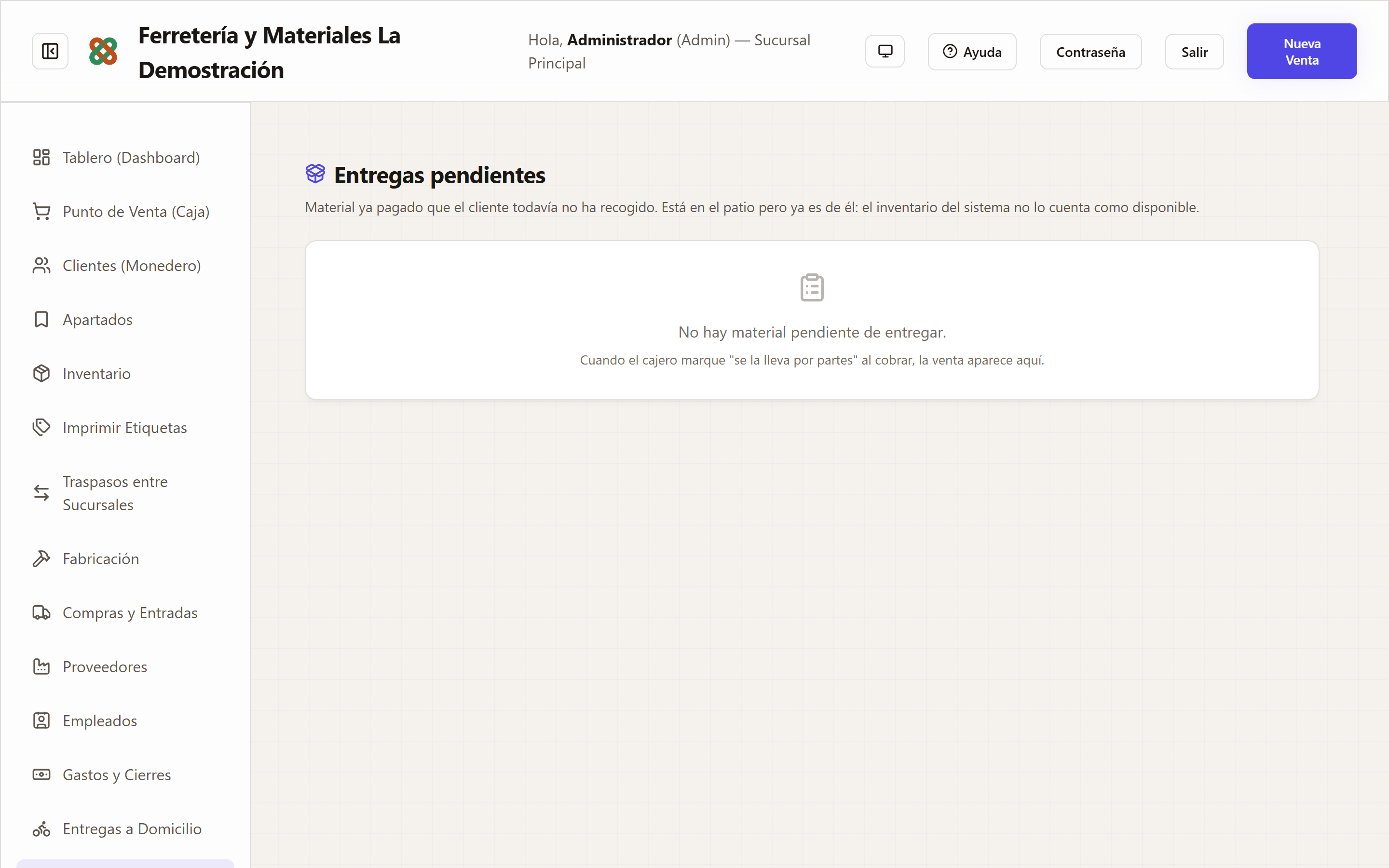
En la caja
Al cobrar, marca “Se la lleva por partes” junto al total. La venta se cobra igual, se factura igual y descuenta el inventario igual. Lo único que cambia es que queda con material pendiente de entregar.
En el almacén
El almacenista abre Entregas Pendientes (Almacén), elige la venta y ajusta las cantidades —vienen precargadas con todo lo que falta, porque lo normal es que el cliente venga por el resto—, anota quién recibe y registra.
Sale un folio de entrega (E01-000001). Ése es el número con el que el cliente reclama
después, así que va en el papel que se le entrega.
Cuando ya no queda nada pendiente, la venta desaparece de la lista sola.
Por qué el inventario se descuenta al cobrar y no al entregar
Porque esas 5 toneladas ya no son del negocio. Están en tu patio, pero son del cliente: las pagó y hay una factura emitida por ellas.
Si el sistema las siguiera contando como disponibles, se las vendería a otro — y el viernes tendrías dos clientes con derecho al mismo cemento, los dos con su factura pagada.
El error que hay que cuidar: el conteo físico
Es el único punto donde esta función puede causar el daño que existe para evitar.
El sistema dice 15 toneladas y en el patio hay 20, porque 5 están vendidas y sin recoger:
Quien cuenta ve la diferencia y “corrige” la existencia a 20. A partir de ahí el sistema tiene 5 toneladas fantasma que le va a vender a alguien más.
Por eso, si haces un ajuste que suba la existencia de un artículo con entregas pendientes, el sistema te detiene y te enseña esa cuenta con los números de tu caso. No te bloquea: te pide confirmar. Puede haber un faltante real además de lo pendiente, y quien cuenta tiene que poder registrarlo — lo que no puede pasar es que lo haga sin saber.
Bajar la existencia no te detiene: un faltante no crea mercancía fantasma.
Si el cliente devuelve parte
El pendiente se calcula como vendido − entregado − devuelto. Si compró 5 toneladas, se llevó 1 y canceló las otras 4, la venta sale de la lista: no se queda con 4 apartadas para siempre.
Quién puede entregar
Entregar tiene su propio permiso, “Entregar mercancía de ventas con entrega diferida”. Es para el almacenista del patio, y está aparte a propósito: entregar no es vender —el cobro ya ocurrió— y no es inventario. Darle el permiso de inventario a todo el personal del almacén para que puedan entregar sería regalarles de pasada la capacidad de ajustar existencias, que es justo con lo que se tapa un faltante.
2.12 Tus clientes se facturan solos
Al pie de cada ticket sale un código QR, un enlace y un código:
¿NECESITAS FACTURA?
[ código QR ]
factura.tutienda.mx/f/K3M9QP2X7F
73YQ-1PBF
Tienes hasta el 30/09/2026
El cliente escanea con la cámara de su celular —sin instalar nada—, captura su RFC y se lleva su factura. No te llama, no espera al mostrador, y nadie de tu personal captura datos fiscales.
Se lleva las dos piezas: el PDF —la factura como la reconoce él y como se la va a pedir su contador, con el folio fiscal, los sellos y el QR de verificación del SAT— y el XML, que es el comprobante fiscal de verdad. Los baja en el momento y le llegan a su correo.
Si el QR se borró de tanto andar en la cartera, el enlace y el código impresos sirven igual: los teclea y ya.
Qué necesita tu cliente
Su código (o el QR) y el total exacto del ticket. Nada más. Los dos vienen impresos, así que quien trae el ticket puede facturar y quien no lo trae, no.
El código no se puede adivinar. El folio sí: es consecutivo, y si el tuyo es el S01-000512
cualquiera sabe que existen el 511 y el 513. El código son ocho caracteres al azar.
Los tickets impresos antes de esta función no traen código. Ésos se siguen facturando con el folio y el total, como siempre, hasta que se les acabe el plazo.
El plazo: hasta fin de mes
Un ticket se puede facturar hasta el último día del mes en que se compró. Un ticket del 3 de septiembre y otro del 30 se vencen los dos el 30 a medianoche.
No es un número que elegimos: es la regla fiscal. La factura de una venta tiene que quedar en el mismo mes que la venta. Y pasado el mes, ese ticket entra en tu factura global del periodo —el comprobante que junta todo lo que nadie pidió facturar— y ya no se puede facturar aparte, porque ese ingreso ya quedó declarado.
Por eso el plazo va impreso en el ticket: para que el cliente lo sepa antes de guardárselo, y no te llame el 5 de octubre.
Lo que el sistema NO deja hacer, y te conviene saberlo
- Facturar dos veces el mismo ticket. Si ya tiene factura, el portal se la vuelve a entregar —PDF y XML— para descargar; no emite otra.
- Facturar un ticket cancelado o una cotización.
- Facturar algo que ya entró en tu factura global. Ahí el portal se lo dice y lo manda contigo.
- Andar probando códigos. Después de cinco intentos fallidos ese código se frena un rato. Y eso no se esquiva cambiando de conexión: si el mismo código recibe quince intentos fallidos desde cualquier parte, se frena igual.
- Entrar por el folio a un ticket que trae código. El folio es consecutivo —uno, dos, tres— y con él y el total (que en una ferretería se repite mucho) se podría ir recorriendo la tienda. Un ticket con código solo se encuentra por su código. El folio sirve únicamente para los tickets viejos que se imprimieron antes de que existiera el código.
- Facturar a otro RFC el ticket de un cliente registrado. Si la venta se hizo a un cliente tuyo que tiene RFC (el contratista a crédito, el que pidió su factura al pagar), solo se le puede facturar a ese RFC. Lo que se le dice al que lo intenta es que el ticket ya está a nombre de un cliente de la tienda y que, si es suyo, pida su factura en el mostrador. Una venta de mostrador no tiene dueño: la factura quien trae el ticket, como siempre.
- Pasar la prueba de «soy una persona» sin ser una. Quien acierta a la primera nunca la ve. Quien ya falló dos veces ve el recuadro de Cloudflare («Confirma que eres una persona») antes de intentar de nuevo.
- Enterarse de nada tuyo. El portal solo devuelve lo que ya viene impreso en el ticket que la persona tiene en la mano: nunca el nombre de otro cliente, ni tus costos, ni tu margen, ni quién vendió.
Si alguien anda probando códigos en tu portal
Si en pocos minutos llegan muchísimos intentos fallidos —más de sesenta en diez minutos, de cualquier conexión—, el portal se detiene unos minutos y te llega una alerta («Alguien está probando códigos en tu portal de facturación»), una sola al día. Tus clientes ven que hay demasiados intentos y que pueden pedir su factura en el mostrador, que sigue facturando normal. A los minutos, el portal vuelve solo.
Cada intento —acertado o no— queda anotado con la dirección desde la que se hizo y el RFC al que se quería facturar. Es lo que permite investigar un abuso después.
El ticket que alguien recoge del suelo
Hay que decirlo claro: quien levanta un ticket tirado tiene el código, el total y la fecha — todo lo que el portal pide. Ningún dato impreso puede distinguir al comprador de quien lo encontró.
Lo que lo limita es el plazo, y que cada ticket solo se factura una vez. Y si te preocupa, en Configuración › Cobro y precios puedes apagar “Imprimir el código en todos los tickets”: entonces la caja le pregunta al cajero si el cliente va a querer factura, y el código solo sale cuando dijo que sí. Cuesta un toque por venta; tú decides si lo vale.
A ti no te cuesta nada más. Cada factura que emite el portal gasta un folio de tu plan, igual que si la emitieras tú desde el mostrador. La diferencia es que no gasta tu tiempo.
«Perdí mi factura, ¿me la reenvías?»
Es la llamada más común después de facturar, y se contesta desde el mostrador sin buscar a nadie: abre la venta en Ventas, y donde dice CFDI: STAMPED tienes los botones de Factura (PDF) y XML. Se los mandas por correo o por WhatsApp y listo.
Sirve para cualquier factura timbrada, la haya emitido el cliente por el portal o tú desde la caja.
Tu enlace
Está en Configuración › Cobro y precios, hasta abajo: algo como /f/K3M9QP2X7F. Es tuyo y
no cambia.
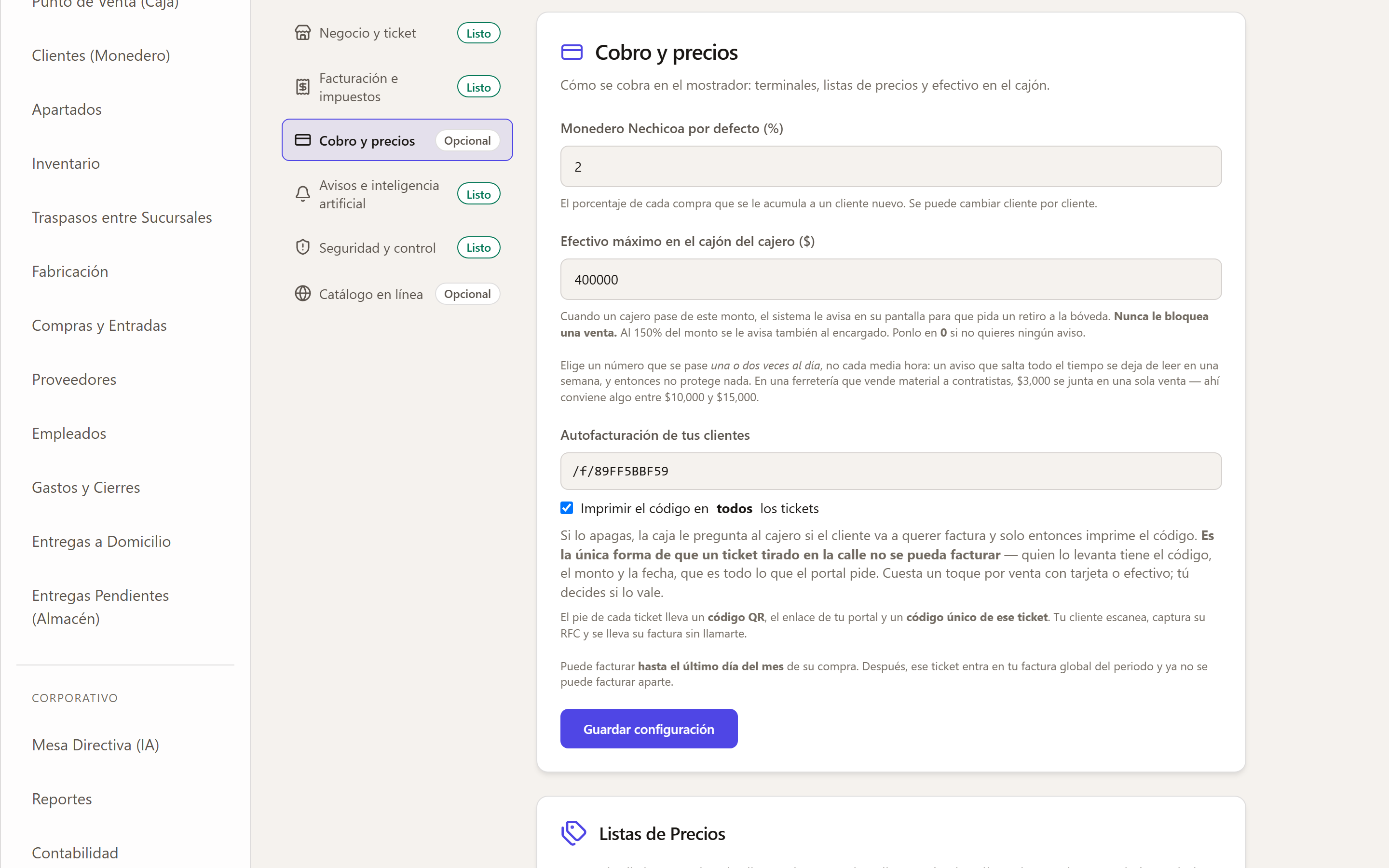
Pégalo en tu WhatsApp, en tu Facebook o en un letrero junto a la caja — sirve igual, porque el cliente siempre va a tener que capturar el código de su propio ticket.
Ahí mismo está el interruptor de “imprimir el código en todos los tickets” del que habla el apartado anterior.
La autofacturación viene en los planes Avanzado y Master Local. Si tu plan no la incluye, los tickets salen sin el QR y el mostrador factura como siempre.
2.13 Cotizar
Llega alguien pidiendo precio de veinte cosas para una obra. No va a comprar hoy: quiere el papel para compararlo, para enseñárselo a su socio, o para volver el jueves.
Se arma como una venta normal —metes los artículos al carrito, eliges al cliente si lo tienes dado de alta, ajustas los precios que tengas que ajustar— y en lugar de cobrar le picas al botón de pausa que está junto al de cobrar. El carrito se guarda y la caja queda libre para el siguiente cliente.
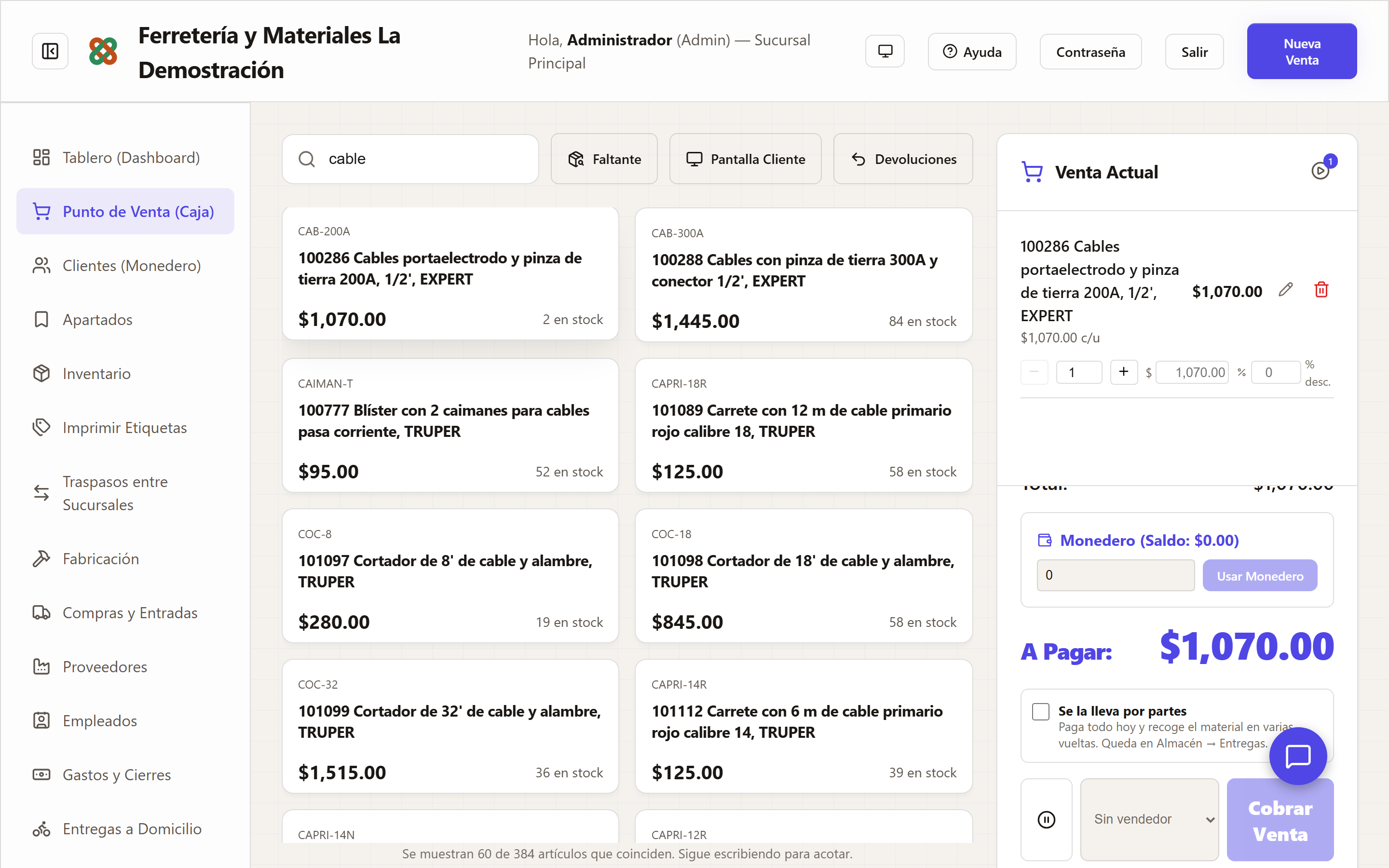
Dónde quedan guardadas
En el ícono de pausa de la barra de arriba, que trae el número de cotizaciones que tienes vivas. Ahí se abren todas, con su fecha, su cliente y su total, y cada una tiene tres acciones — el botón azul y dos íconos a su derecha:
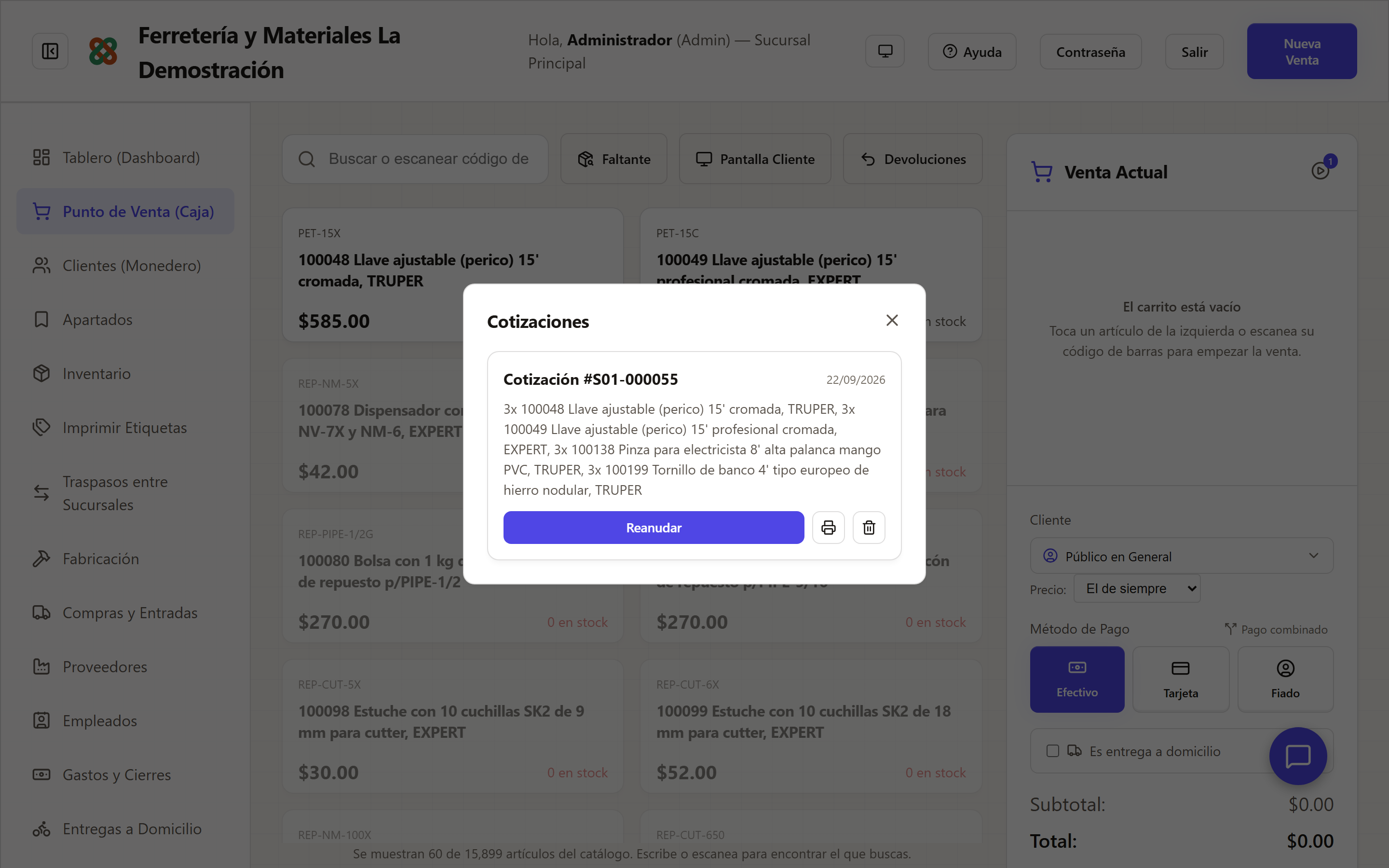
- Reanudar (el botón azul) — la regresa al carrito tal cual estaba. Si el cliente vuelve el jueves y dice «me llevo lo de la cotización», es un clic y a cobrar. Al cobrarla, la cotización desaparece sola de la lista.
- La impresora — le da al cliente su papel. Es lo de abajo.
- El bote de basura — la borra.
No se borran solas. Una cotización sigue ahí hasta que la cobras o la descartas, así que el cliente que vuelve en tres semanas sigue teniendo la suya. Lo que sí hay es un botón para descartar de una vez las de más de N días, porque treinta cotizaciones muertas en la lista la vuelven inútil — y ése nunca toca las recientes.
El papel que se lleva el cliente
Sale del mismo rollo que los tickets, con los artículos, las cantidades, el total, y hasta qué día valen esos precios (30 días). Dice COTIZACIÓN en el encabezado y lo lleva escrito en diagonal, en grande, por todo el papel.
La marca de agua no es adorno, y vale la pena saber por qué está: el papel sale del mismo rollo, con la misma anchura y con el mismo TOTAL en negritas abajo que un ticket de venta. Visto de lejos, o doblado en una cartera seis semanas después, es un ticket. Y eso cuesta de dos formas que no necesitan que nadie actúe de mala fe: alguien llega a reclamar una garantía con su «ticket», o un empleado lo archiva entre las ventas del día y el corte no cuadra. Con la marca encima nadie lo confunde ni por descuido.
Abajo lleva además la leyenda de que no aparta mercancía y no es comprobante de pago.
Lo que una cotización NO hace
- No aparta nada. El artículo se lo puede llevar el siguiente cliente que entre. Si el cliente quiere que se lo guardes, eso es un apartado (sección 10) y lleva anticipo.
- No descuenta inventario. Tus existencias no se mueven, y por eso puedes cotizar lo que quieras sin ensuciar tus números.
- No es una venta. No aparece en tus reportes de ventas ni en el corte de caja, porque no entró dinero.
Si el precio cambió cuando el cliente vuelve
Al reanudar la cotización, los artículos regresan con los precios que se cotizaron. Si tu proveedor subió y ya no te sirven, cámbialos antes de cobrar: el papel decía hasta qué día valían, y ésa es justo la conversación que esa fecha está ahí para permitirte tener.
2.14 Volver a imprimir un ticket
Se atoró el papel, el cliente perdió su nota, o la necesita para la garantía. El ticket de cualquier venta se puede volver a imprimir cuando quieras.
Ve a Reportes → Detalle de Ventas. Esa pantalla tiene una sola caja de búsqueda que entiende el folio, el código del ticket o el nombre del cliente — teclea lo que el cliente traiga. En el renglón de la venta, Reimprimir: se abre el ticket y lo mandas a la impresora.
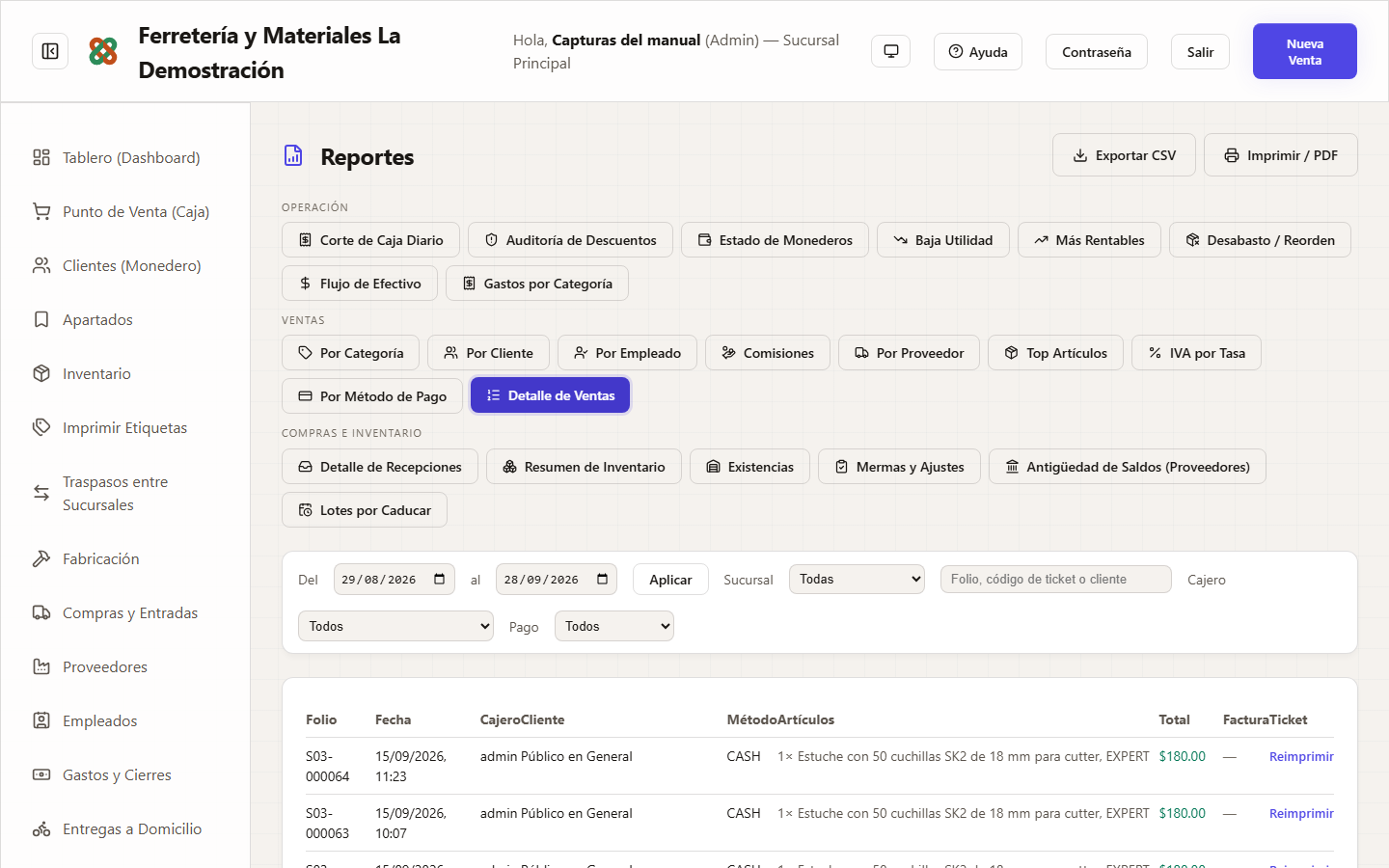
Si no aparece, revisa el rango de fechas. La pantalla arranca en «hoy», y la venta que buscas puede ser de la semana pasada.
Es el mismo ticket, con tu logo y tus datos: no es una copia ni dice «reimpresión».
El comprobante de un pago de fiado no se busca aquí. Se reimprime desde Cuentas por cobrar, en el estado de cuenta del cliente (sección 2.15).
2.15 Cuentas por cobrar — lo que te deben
Aquí vive todo lo que fiaste: quién te debe, cuánto, desde cuándo, y cómo registrar que te pagó.
Se entra desde Clientes, con el botón “Cuentas por cobrar” junto al título. No está en el menú principal porque “cuánto me debe este señor” se busca en Clientes de todos modos.
La lista es para trabajar, no para consultar
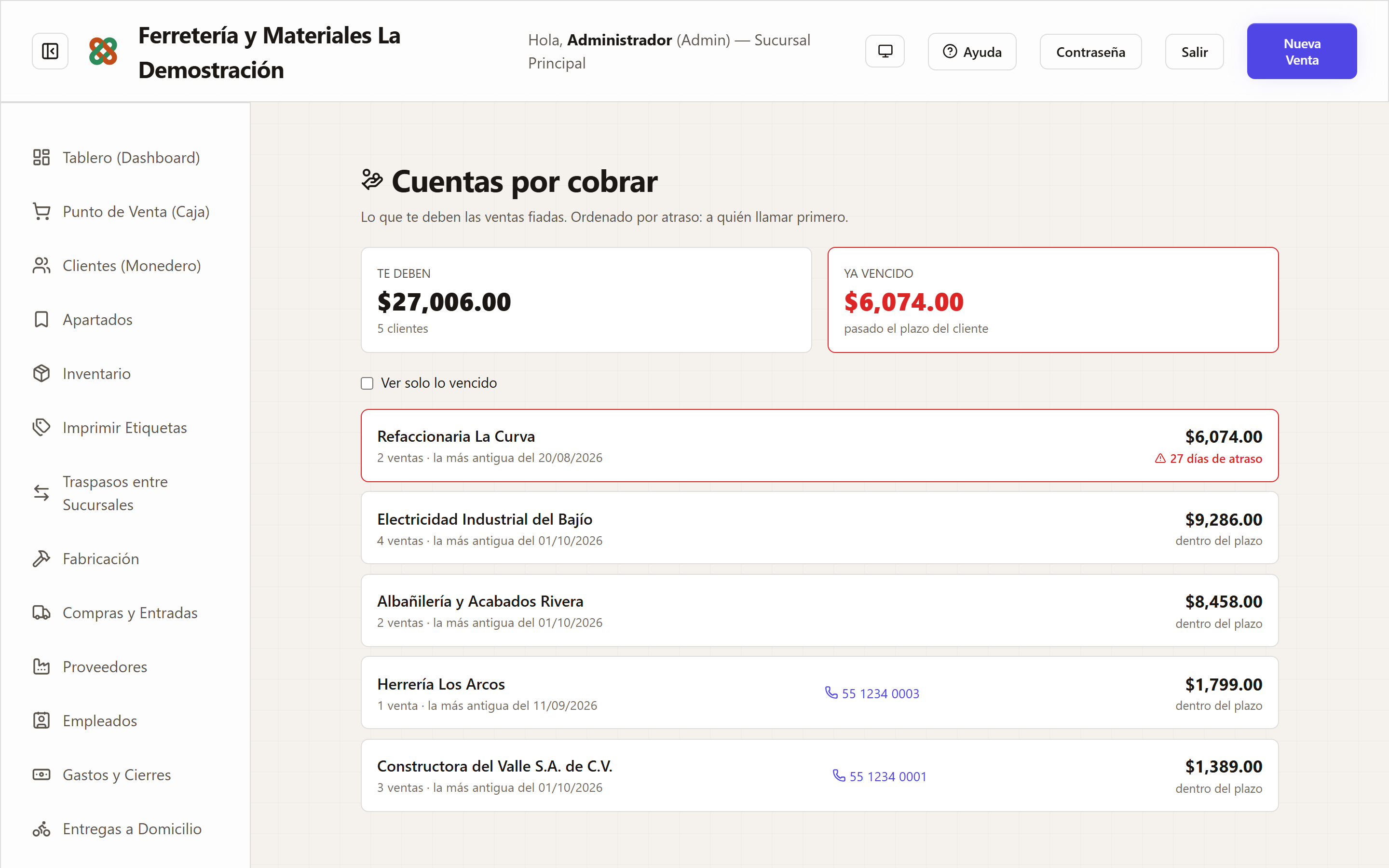
Está ordenada por días de atraso, y a igual atraso por monto: de arriba hacia abajo es el orden en que conviene llamar. El teléfono del cliente está en el renglón y se marca desde ahí.
Arriba, dos números:
- Te deben — el total de todo lo fiado que sigue pendiente.
- Ya vencido — la parte que ya pasó el plazo del cliente. Si hay algo vencido, este número se pone en rojo.
El plazo sale de los días de crédito de cada cliente (se capturan en su ficha, en Clientes). Un cliente con 30 días y una venta del 20 de agosto aparece con 27 días de atraso; otro con 15 días y la misma fecha, con 42. La casilla “Ver solo lo vencido” deja en la lista nada más lo que ya se pasó.
Si un cliente no tiene días de crédito capturados, su plazo es cero: se le debe desde el día de la venta. Es a propósito — así se hacen visibles los clientes a los que se les fió sin acordar cuándo pagan.
El estado de cuenta de un cliente
Clic en el renglón del cliente y se abre su estado de cuenta: cada venta fiada, con lo que ya abonó y lo que falta.
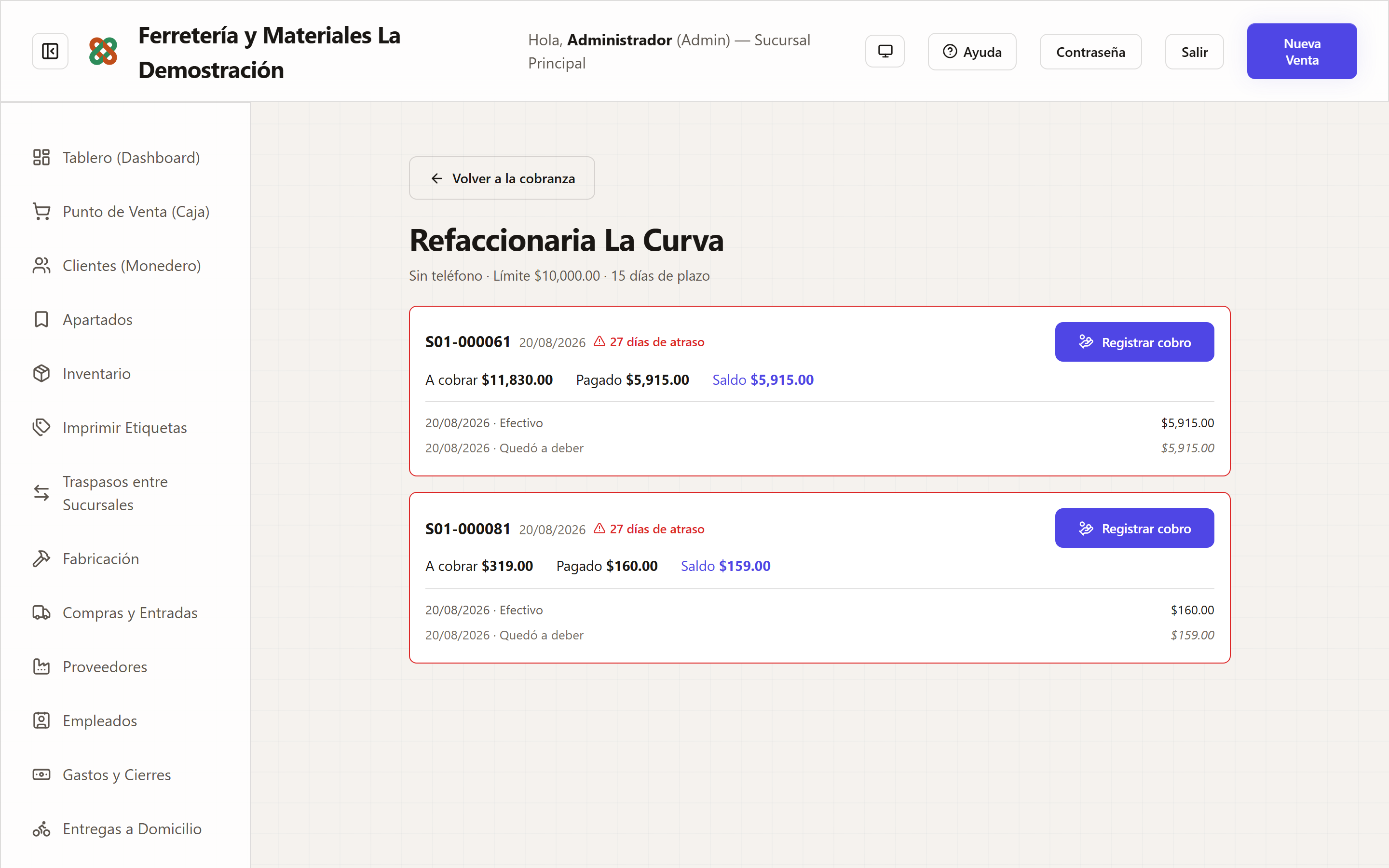
De cada venta verás tres cifras: A cobrar, Pagado y Saldo. Y debajo, el detalle con fecha de cada movimiento — que es lo que resuelve la discusión de “yo ya te pagué”: se contesta con el renglón y el día, no con un total.
Fíjate en la diferencia entre los dos tipos de renglón:
- “Efectivo”, “Tarjeta”, “Transferencia” — dinero que de verdad entró.
- “Quedó a deber”, en gris y cursiva — no es un pago: es la parte que se fue a deber el día de la venta. Va listado para que las cuentas cierren, pero no entró ni un peso por ahí.
Registrar que el cliente pagó
Botón “Registrar cobro” en la venta que viene a pagar.
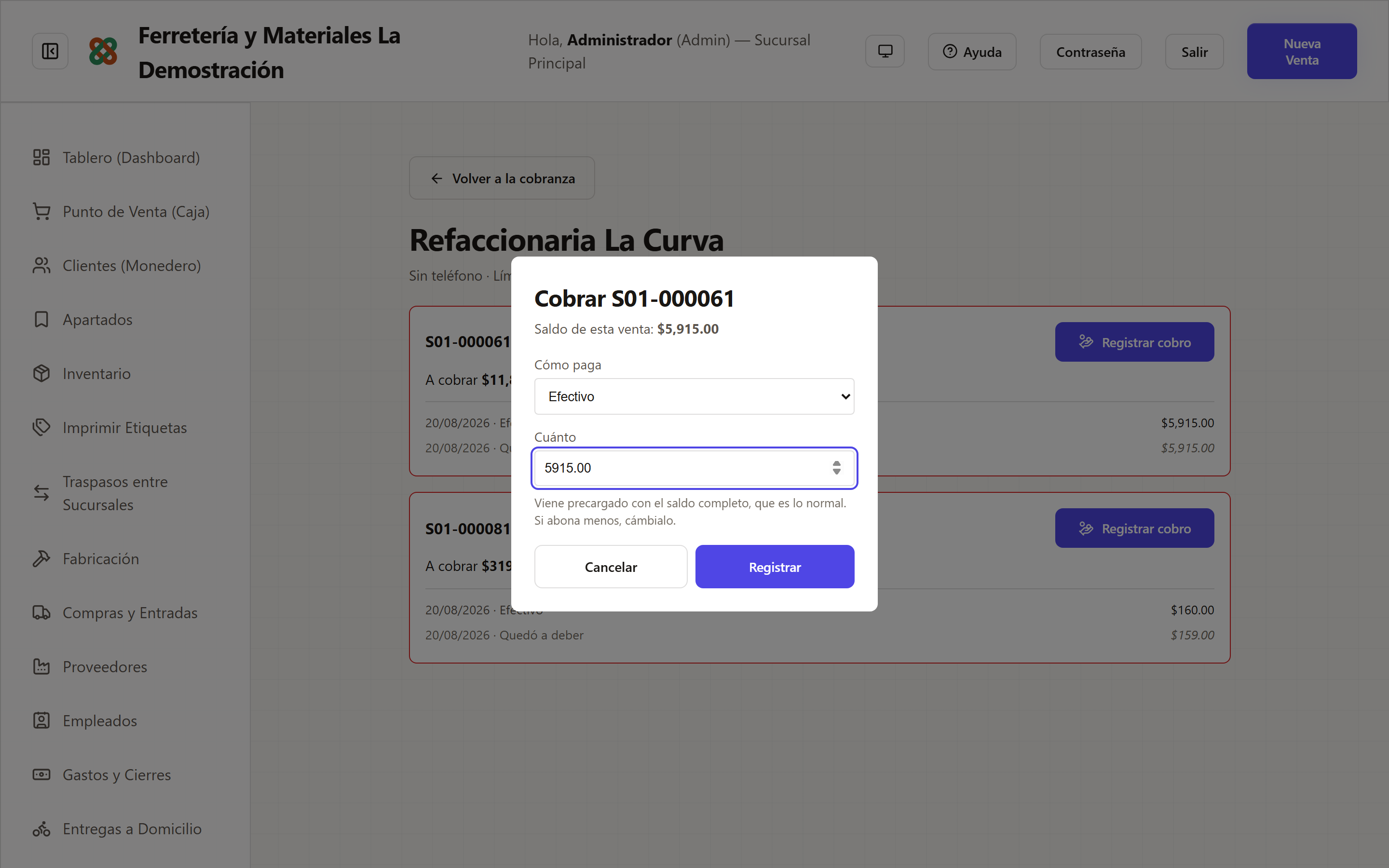
Viene precargado con el saldo completo, que es lo normal: el cliente llega a liquidar. Si abona menos, cambia la cantidad.
- Elige cómo paga — efectivo, tarjeta de débito, tarjeta de crédito, transferencia o CoDi.
- No se acepta más de lo que se debe. Si trae más dinero, entrégale el cambio: el excedente no es de esta venta.
- Deja encendida la casilla «Imprimir comprobante de pago al registrar»: al guardar se abre el comprobante para que se lo entregues al cliente (ver abajo).
- Cuando el abono cubre el saldo, la venta se cierra sola y deja de ocupar la línea de crédito del cliente de inmediato. Eso importa: con la línea liberada puede volver a comprar fiado ese mismo rato.
Un abono en efectivo entra a la caja del día en que lo recibes, no del día de la venta. Una venta fiada en marzo que se abona hoy es dinero que entra hoy, y así aparece en tu corte.
El comprobante de pago: lo que se lleva el cliente
Cada vez que un cliente paga su fiado, el sistema te da un comprobante de pago de crédito para entregárselo. Es la constancia de que pagó, y la que resuelve la discusión de «yo ya te pagué» el día que alguien lo reclame.
Cómo se imprime. Al dar Registrar con la casilla «Imprimir comprobante de pago al registrar» encendida, se abre el comprobante en una pestaña nueva. Desde ahí lo mandas a tu impresora térmica con el diálogo de impresión del navegador, igual que el comprobante de un apartado. La casilla viene encendida y recuerda lo que elijas: si algún día prefieres no imprimir, apágala y se queda apagada.
Si no se abre la pestaña, tu navegador bloqueó la ventana. Permite las ventanas emergentes de este sitio (en el candado de la barra de direcciones) y vuelve a intentarlo. Mientras tanto el pago ya quedó registrado: puedes imprimir el comprobante después, como se explica más abajo.
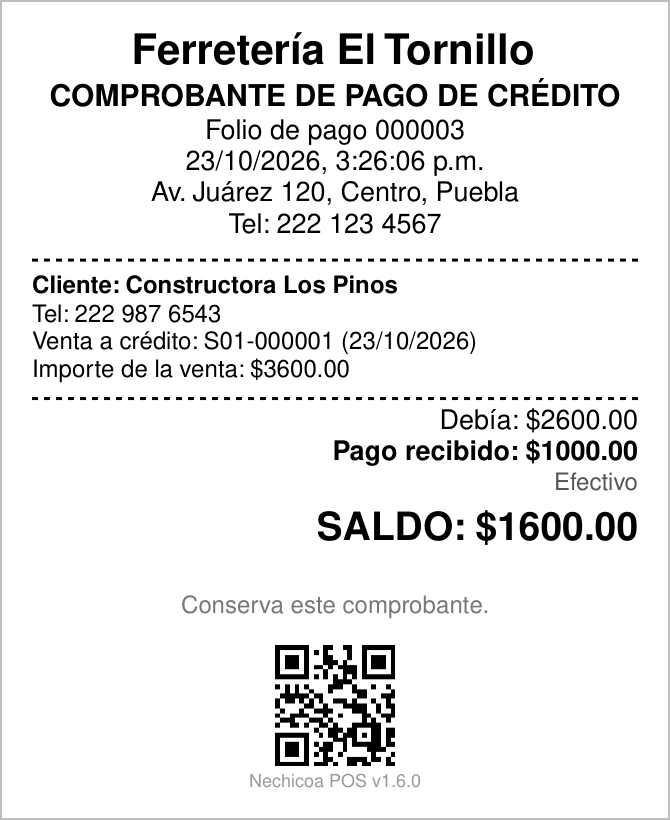
Qué dice el papel.
- Tu logo, el nombre del negocio, dirección y teléfono, como en tus otros tickets.
- El título «COMPROBANTE DE PAGO DE CRÉDITO», con su folio y la fecha y hora.
- A nombre de quién es el cliente, y qué venta fiada se está pagando (folio y fecha), con su importe.
- Cuánto debía justo antes de este pago y cuánto pagó, con la forma de pago en español (si fue con tarjeta, los últimos 4 dígitos).
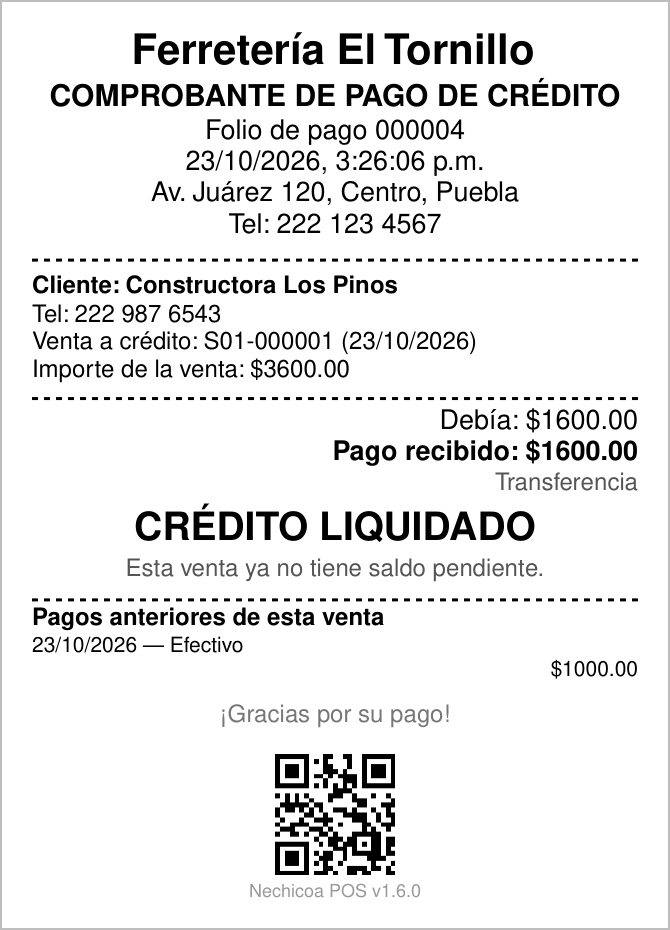
- Lo más importante, en grande: el saldo que todavía debe. Si con este pago terminó de pagar, en lugar del saldo dice «CRÉDITO LIQUIDADO».
- Si la venta ya traía pagos anteriores, los lista con su fecha, para que el cliente vea toda la historia.
Sale en el ancho de papel que elegiste en Configuración (58 u 80 mm).
Un pago parcial — el cliente abona $1,000 y todavía debe $1,600 — se ve así; lo que más se lee es el saldo:
Y el pago que termina de liquidar la venta cambia el saldo por «CRÉDITO LIQUIDADO» y trae la historia de los pagos anteriores:
Cuando una venta se paga en varias partes. Cada pago tiene su propio comprobante, con el saldo que quedó ese día. Lo que el cliente pagó en el mostrador al momento de la compra (por ejemplo, la parte en efectivo de «una parte en efectivo y el resto fiado») no genera comprobante de crédito: ese ya está en su ticket de venta.
Volver a imprimir uno. Se atoró el papel, o el cliente perdió el suyo. En el estado de cuenta del cliente hay dos caminos:
- En el detalle de cada venta, el botón Comprobante junto al pago.
- Más abajo, la lista «Pagos recientes de este cliente», con el botón Reimprimir. Ahí aparecen también las ventas que ya quedaron liquidadas y que por eso ya no están arriba — el caso típico es el cliente que viene por el comprobante del pago con el que terminó de pagar.
Un comprobante reimpreso es el mismo de aquel día: conserva el saldo que tenía entonces, no el de hoy. Si el cliente debía $600 después de ese pago y hoy ya debe $0, el papel sigue diciendo $600, que es lo que pasó ese día.
Lo que esto le dice a tu contador
Un abono no es una venta. El ingreso ya se reconoció completo el día que la mercancía se fue del mostrador. Lo que hace el abono es entrar dinero y bajar la cuenta por cobrar.
Si se registrara como venta otra vez, el negocio pagaría IVA dos veces por la misma mercancía. El sistema lo asienta correcto solo; no tienes que hacer nada.
Si el cliente devuelve la mercancía que aún no paga
Se le cancela lo que debe, no se le entrega efectivo. Y tiene sentido en los dos sentidos: lo que devuelve se aplica primero contra su deuda, y solo si sobra algo sale dinero de la caja. Al revés, el negocio le daría dinero y le perdonaría la deuda por la misma mercancía.
Quién puede
Ver la cobranza no pide permiso: el cajero tiene que poder contestar “¿cuánto debo?” con el cliente enfrente.
Registrar un cobro sí pide el permiso “Registrar cobros de ventas fiadas” (Empleados). Ver la sección 12. Imprimir y reimprimir los comprobantes de pago pide ese mismo permiso: es quien maneja los cobros del fiado.
3. Devoluciones y cancelaciones
Desde el mostrador, botón Devoluciones. Busca la venta por el folio del ticket que
trae el cliente (el que dice S01-000482), no por otro número.
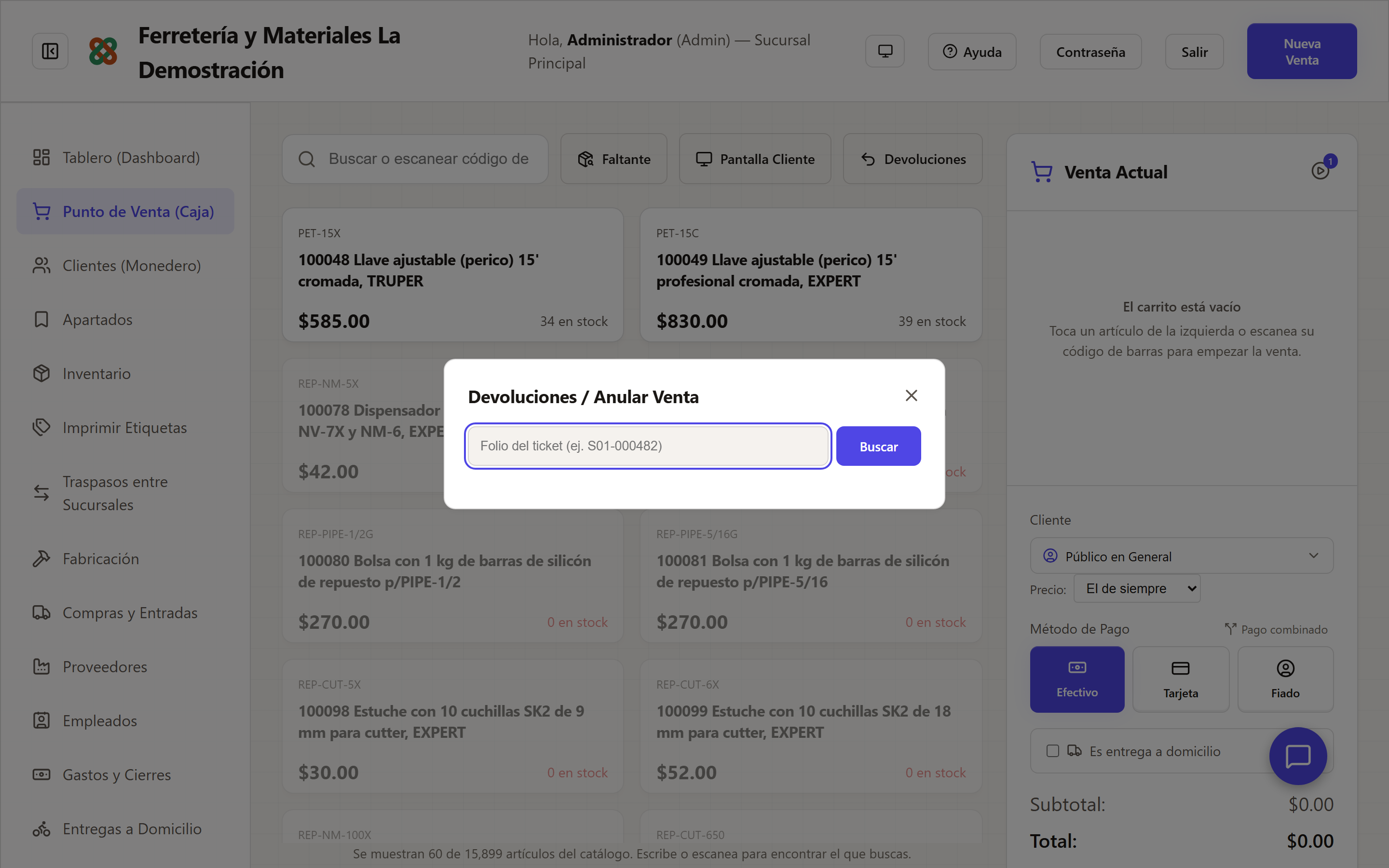
Puedes devolver todo o solo una parte. Captura qué regresó de verdad.
Lo que se vendió por presentación se devuelve en esa misma presentación. Si el cliente se llevó «2 medio saco» y regresa uno, la pantalla dice vendido 2, disponible 2 y tú capturas 1: el sistema le regresa un medio saco —medio saco a la existencia, y $125 al cliente— sin que hagas ninguna cuenta. Si el mismo artículo se vendió en saco y en kilo en la misma venta, la devolución se captura en la unidad del artículo (sacos) y se regresa al precio promedio de lo que se vendió.
El dato que más importa: ¿regresó al anaquel?
Si el producto viene dañado y no se puede volver a vender, desmarca “regresa a inventario”. Ese caso el sistema lo trata distinto y con razón: es el único movimiento donde sale dinero y no entra mercancía.
Cuando te pide autorización
Arriba de cierto monto, al cancelar una venta completa, y siempre que la mercancía no regrese al anaquel, el sistema va a pedir que alguien más lo apruebe. No es desconfianza hacia ti: es el control que hace que, si algún día falta dinero, se pueda demostrar que tú no fuiste.
Hay dos formas:
- Supervisor aquí — el administrador está en la tienda y teclea su usuario y contraseña en tu pantalla. Diez segundos. Funciona aunque no haya internet.
- Con código — el administrador no está. Pídele el código: le llega a su correo, te lo dicta, lo tecleas. Sirve una sola vez, para esa devolución exacta, y vence en 10 minutos.
Si cambias la cantidad después de pedir el código, el código deja de servir. Pide uno nuevo: es el mismo botón.
4. Comprar y recibir mercancía
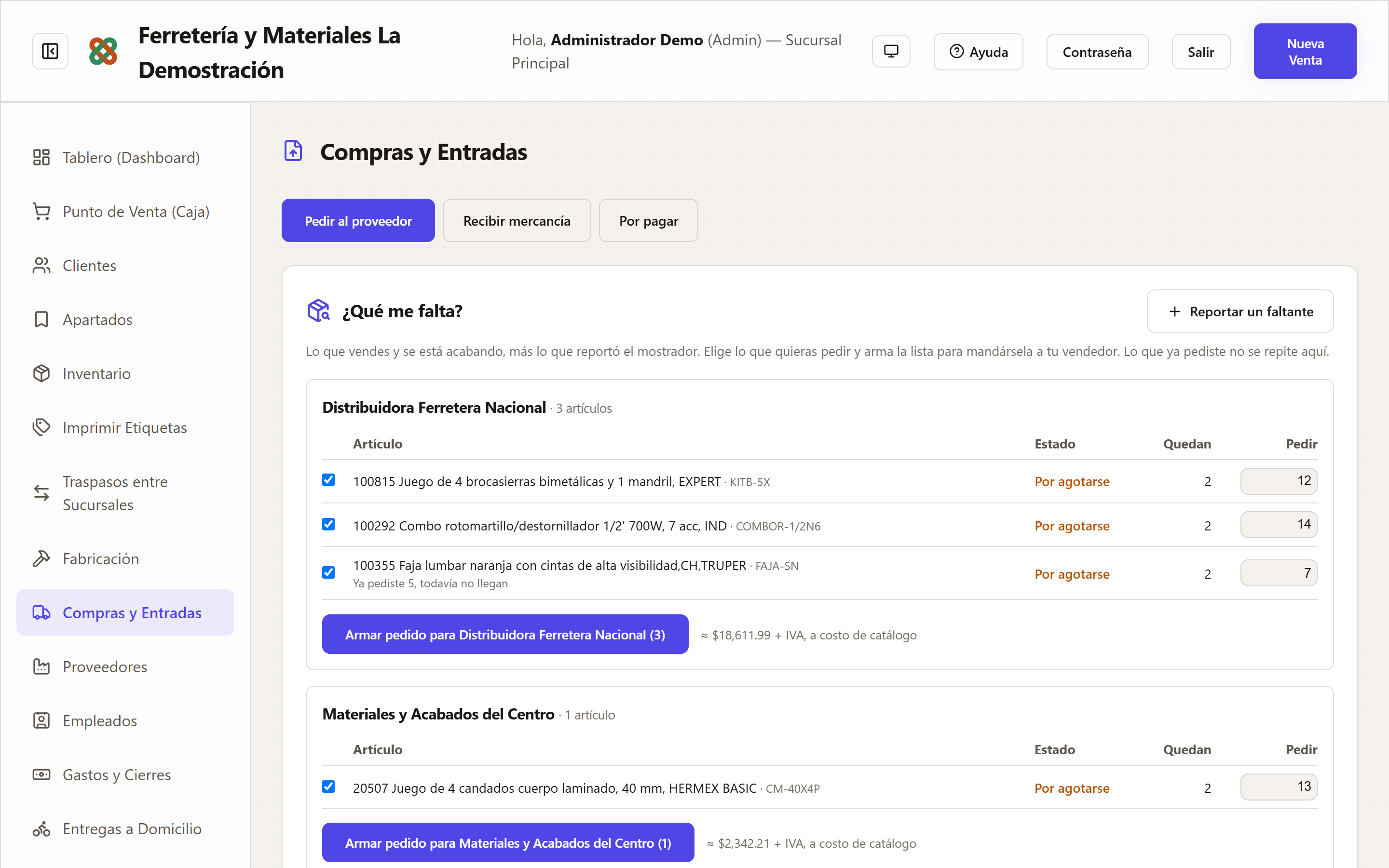
Compras y Entradas tiene tres pestañas, en el orden en que pasan las cosas:
| Pestaña | Para qué |
|---|---|
| Pedir al proveedor | Ver qué se te está acabando y mandarle la lista a tu vendedor |
| Recibir mercancía | Cuando llega el camión: recibirlo, o subir la factura del proveedor |
| Por pagar | Lo que le debes a cada proveedor |
Empiezas siempre por la primera: no tienes que acordarte de qué pedir, el sistema ya lo sabe.
4.1 ¿Qué me falta?
Es lo primero que ves al entrar a Pedir al proveedor.
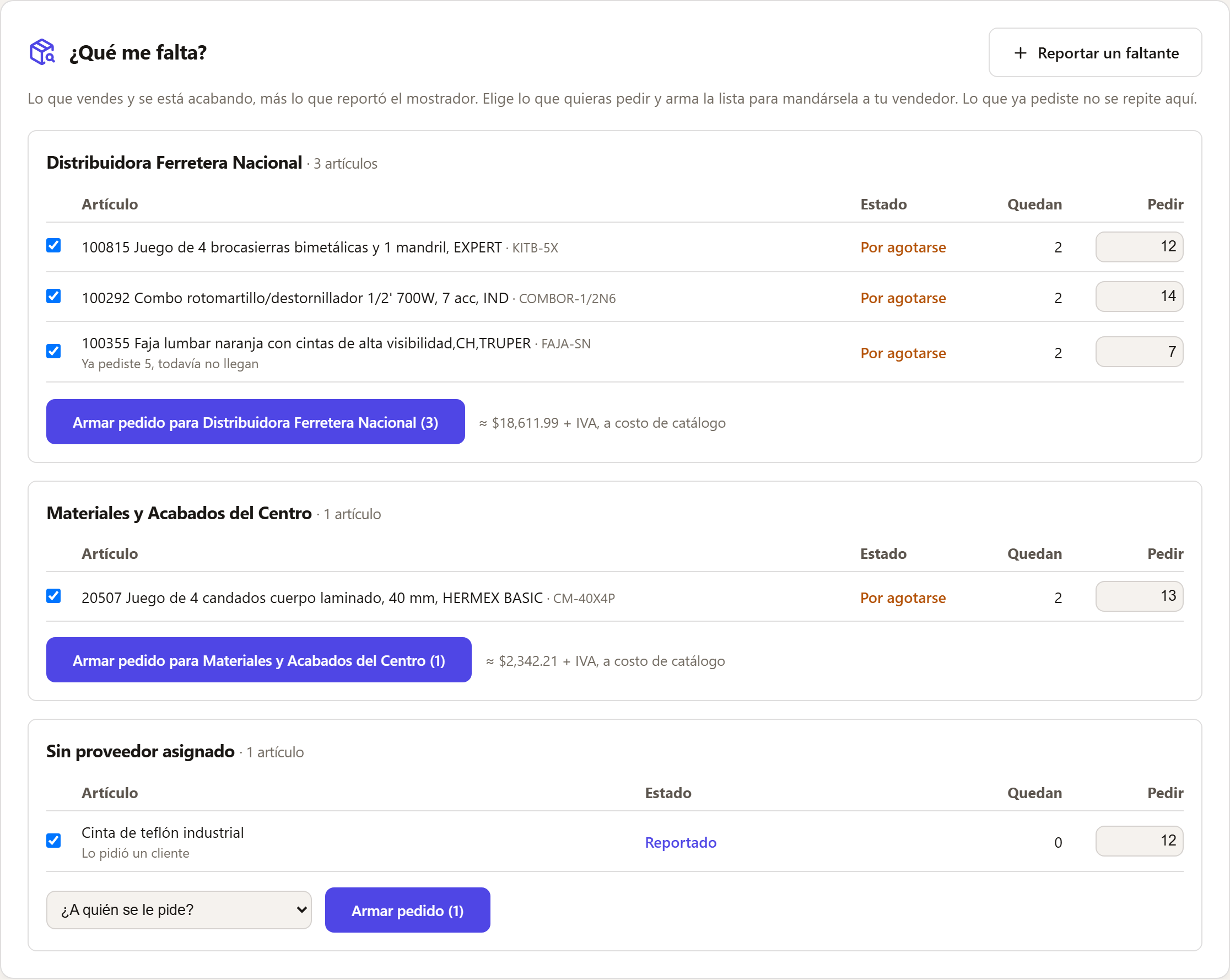
Junta dos cosas en una sola lista, ya agrupada por proveedor —una lista por vendedor, que es como se le manda—:
- Lo que vendes y se está acabando. Solo lo que se vende: un artículo que nadie ha vendido nunca no sale aunque esté en cero, porque si no verías miles de renglones que no importan. Sale cuando te quedan menos de unos 15 días de venta (o cuando llegó a su punto de reorden, si tú le pusiste uno).
- Lo que reportó el mostrador. Cuando un cliente pide algo que no tienes, quien lo atiende lo reporta con Reportar un faltante y aparece aquí, con su nota («lo pidió un cliente»). Puedes buscarlo en tu catálogo o, si no lo tienes dado de alta, escribir qué hace falta.
Cada renglón trae cuántos te quedan, su estado (Agotado, Por agotarse o Reportado) y cuánto conviene pedir: lo que cubre más o menos un mes de venta, descontando lo que ya tienes. Es una sugerencia: cámbiala si sabes que hace falta más o menos, o desmarca lo que no quieras pedir ahora.
Si reportaste un faltante por error, en su renglón (los que dicen Reportado) usa Quitar: te pide confirmar y el reporte se cancela — sale de la lista y de los pedidos, y queda en el historial por si hace falta saber qué pasó. Quien lo reportó puede quitar el suyo mientras siga pendiente, aunque no tenga el permiso de Compras; quien tiene Compras puede quitar cualquiera. Un reporte que ya se mandó en un pedido ya no se quita desde aquí.
Desmarcar no es quitar. La casilla de cada renglón solo lo deja fuera del pedido que estás armando; al recargar la pantalla vuelve a aparecer. Para sacarlo de la lista de verdad, usa Quitar. Los renglones Agotado y Por agotarse no tienen Quitar porque no son un reporte: salen solos por lo que queda en existencia, y dejan de salir cuando llega la mercancía o cuando cambias el mínimo del artículo.
Lo que ya pediste no se repite. Mientras la mercancía no llega, el artículo sigue en cero; si volviera a salir aquí, lo pedirías dos veces y llegarían dos camiones. Por eso lo que ya está en un pedido —aunque sea un borrador, o uno a medias— no aparece, y si lo que pediste no alcanza, el renglón te dice «Ya pediste 5, todavía no llegan» y te sugiere solo lo que falta.
Sin proveedor asignado. Si un artículo no sabe de quién es, sale en su propio grupo y te pide que elijas a quién se le pide. Al armar el pedido queda ligado a ese proveedor, y la próxima vez ya sale en su grupo. Los artículos que cargas de un catálogo (AKSI, Truper…) ya vienen ligados a su proveedor, que se da de alta solo si todavía no lo tenías.
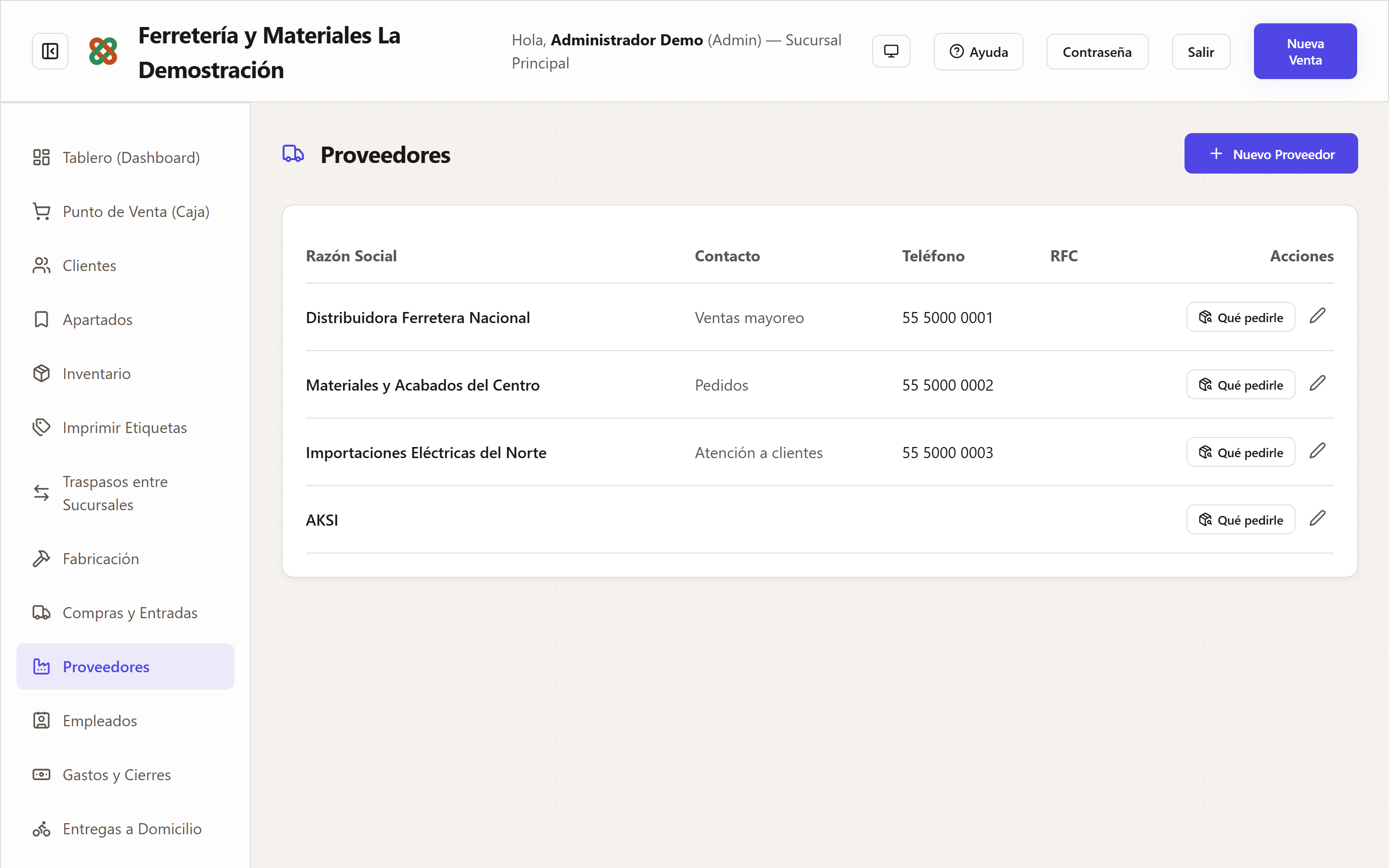
También puedes llegar desde Proveedores: el botón Qué pedirle de cada uno te lleva a esta lista, ya filtrada a ese proveedor.
4.2 Mandarle la lista al vendedor
Cuando tengas marcado lo que quieres, Armar pedido para [proveedor]. El sistema escribe la lista tal como se la mandarías tú: cantidad, qué es y su clave, para que el vendedor no tenga que adivinar de cuál hablas.
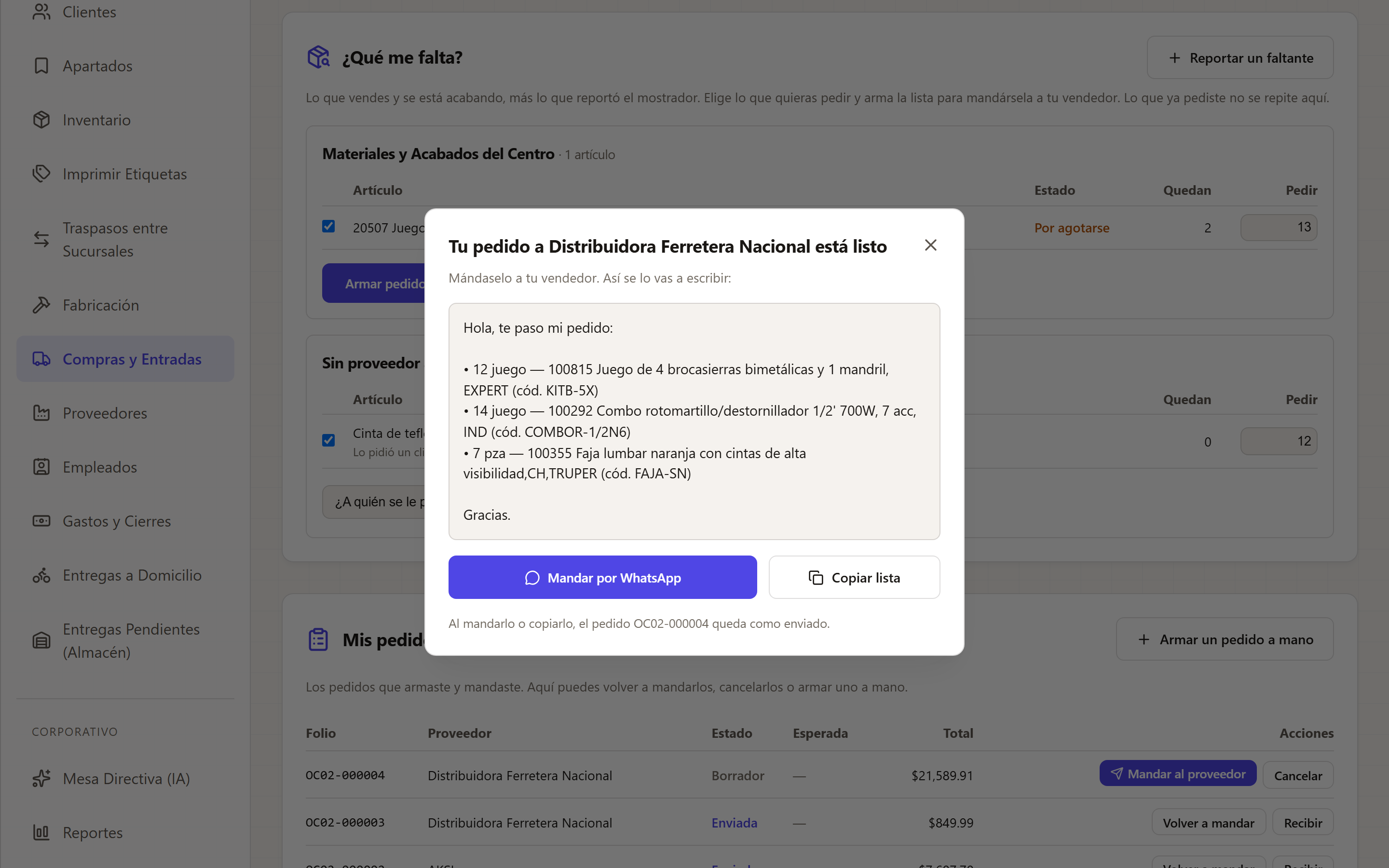
- Mandar por WhatsApp abre la conversación con tu proveedor (si le pusiste su teléfono en Proveedores) con la lista ya escrita. Solo la mandas.
- Copiar lista la deja lista para pegarla donde sea: un correo, otro chat, una nota.
Mandarla o copiarla es lo que deja el pedido como Enviado. Si cierras la ventana sin hacer ninguna de las dos, el pedido se queda como Borrador en Mis pedidos, con su botón Mandar al proveedor esperándote. La lista no lleva precios a propósito: el vendedor ya tiene los suyos.
Mis pedidos, justo debajo, guarda todo lo que has armado. Ahí puedes volver a mandar uno, cancelar un borrador (se te pide el motivo) o ir a recibirlo.
4.3 Armar un pedido a mano
Para cuando ya sabes qué quieres y no depende de lo que se acabó. En Mis pedidos, Armar un pedido a mano → elige el proveedor, la fecha prometida y los artículos.
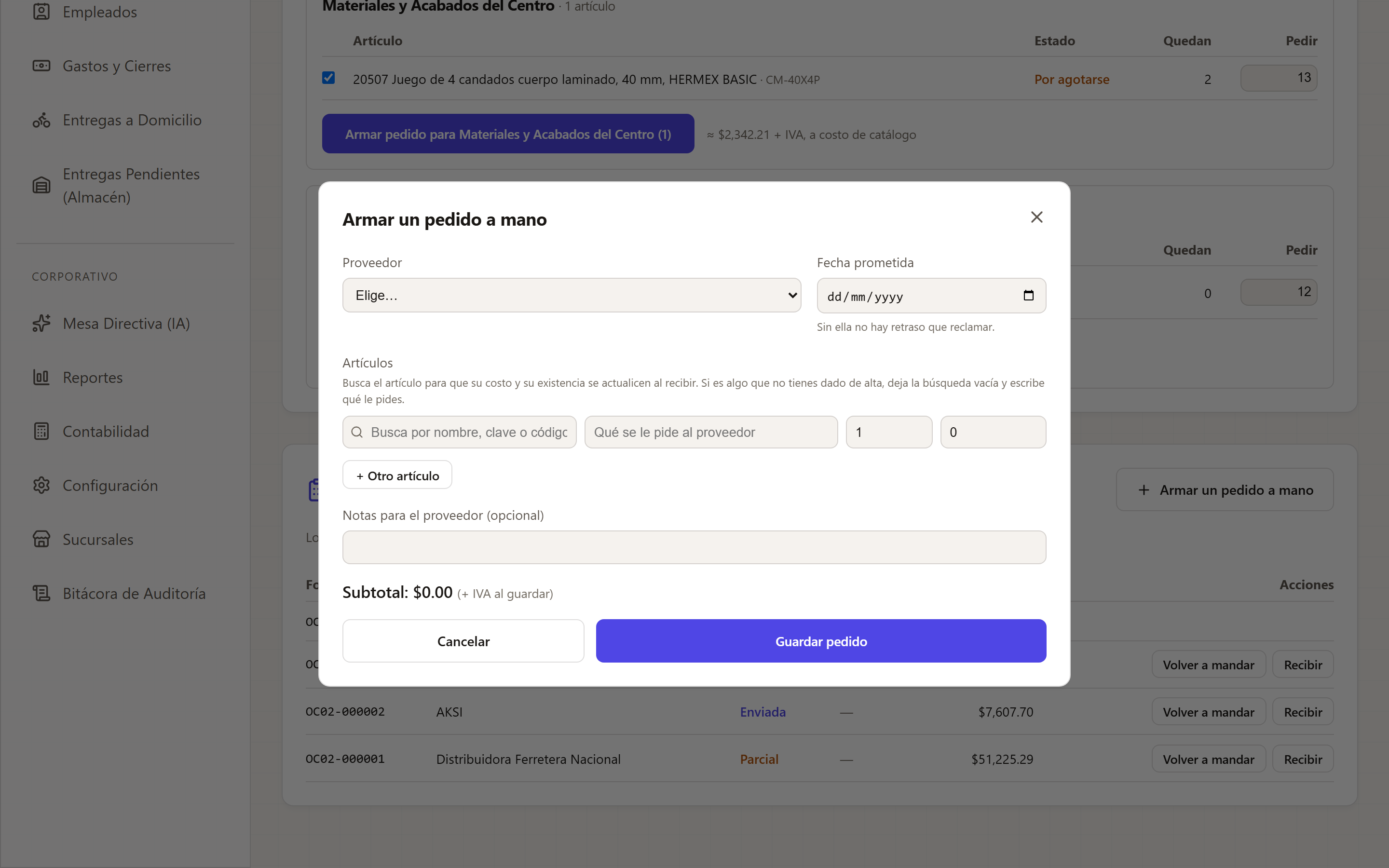
Para cada renglón, busca el artículo por nombre, clave o código de barras y escógelo de la lista: así, al recibir, su costo y su existencia se actualizan solos. Con dos letras ya empieza a buscar —en todo tu catálogo, aunque tengas dieciséis mil artículos— y te muestra el último costo que pagaste por cada uno, que es el número que te dice si el proveedor te está subiendo el precio.
Si le pides algo que no tienes dado de alta —un flete, una maniobra, material que vas a dar de alta después—, deja la búsqueda vacía y escribe qué le pides. El pedido lo acepta; lo que no hará es mover existencias de algo que no existe.
Al guardarlo se abre la misma ventana de §4.2 para mandarlo. A partir de que queda Enviado, sus cantidades y precios ya no se editan: son el acuerdo.
Pon siempre la fecha prometida. Sin ella, el sistema no puede decirte que el proveedor lleva tres semanas de retraso.
4.4 Recibir
Cuando llegue el camión, ve a la pestaña Recibir mercancía. Arriba está Falta por llegar: los pedidos que ya mandaste y todavía no llegan completos, con los días de retraso de cada uno.
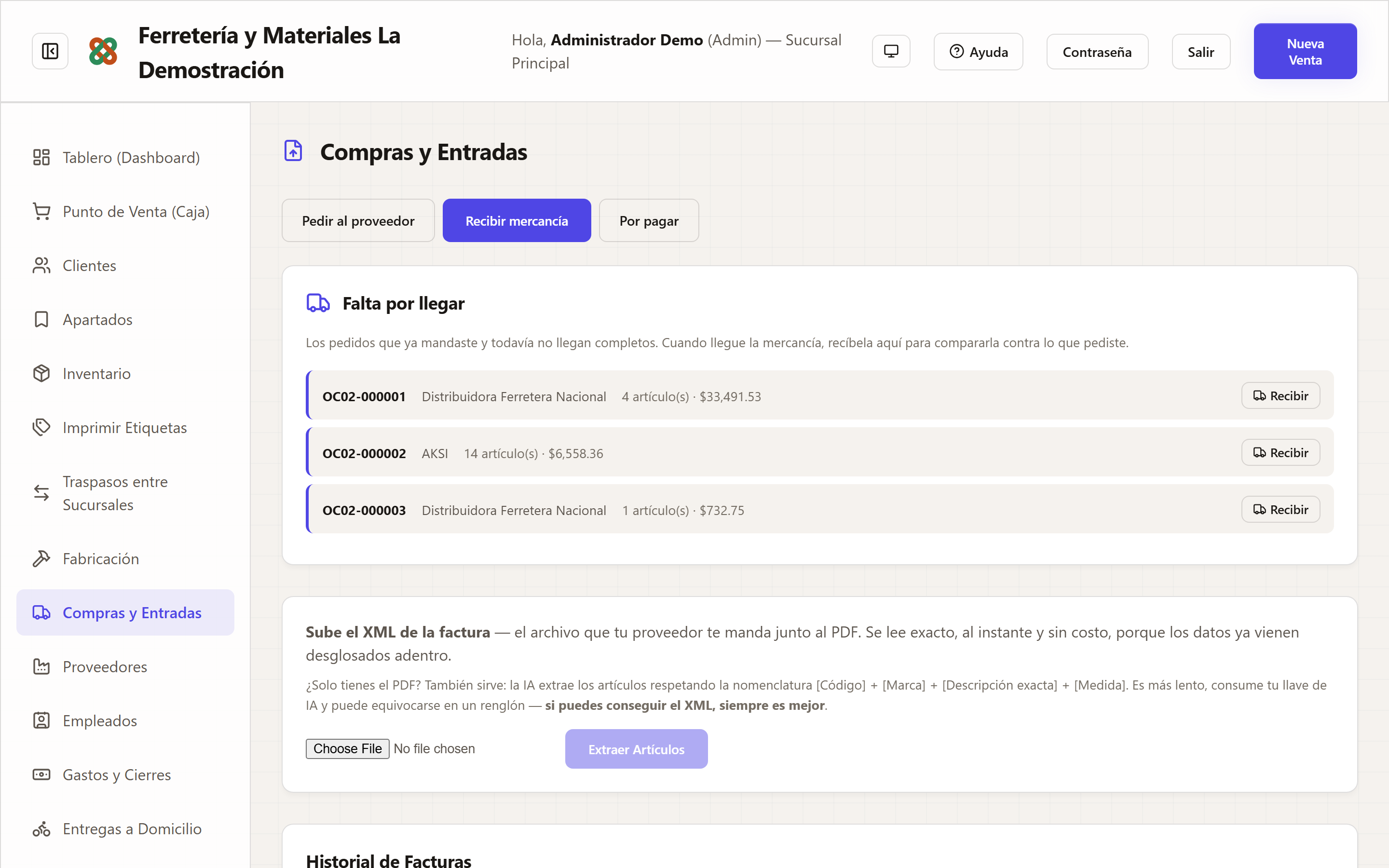
Botón Recibir en el pedido que llegó:
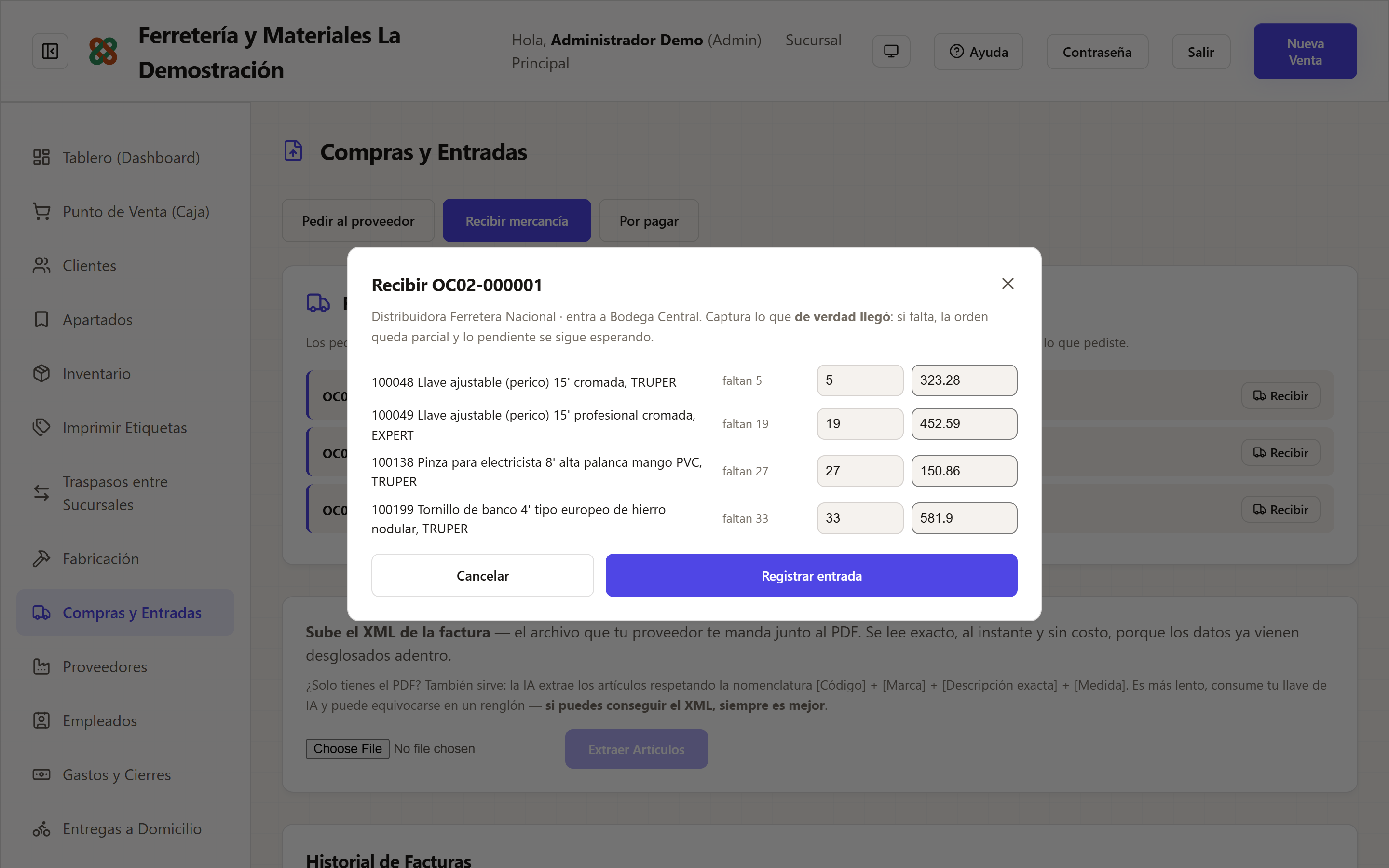
Captura lo que de verdad llegó. Si de 20 costales llegaron 18, pon 18: el pedido queda en Parcial y los 2 que faltan se siguen esperando.
Si el costo no coincide con lo que pediste, el sistema te lo dice en ese momento — antes de que firmes. Es el único momento en que puedes llamarle al proveedor y reclamar. Después ya es una discusión.
Recibir el tráiler: toneladas facturadas contra sacos contados
El proveedor te factura toneladas, pero lo que tú puedes verificar en el patio son sacos —y los sacos no pesan lo que dice su etiqueta—. Por eso la existencia se cuenta en sacos, y al recibir capturas lo que contaste.
Si el artículo tiene capturado cuántos sacos trae una tonelada (§5.6), debajo del renglón aparece Toneladas que dice la factura. Las capturas y el sistema compara, antes de que registres la entrada:
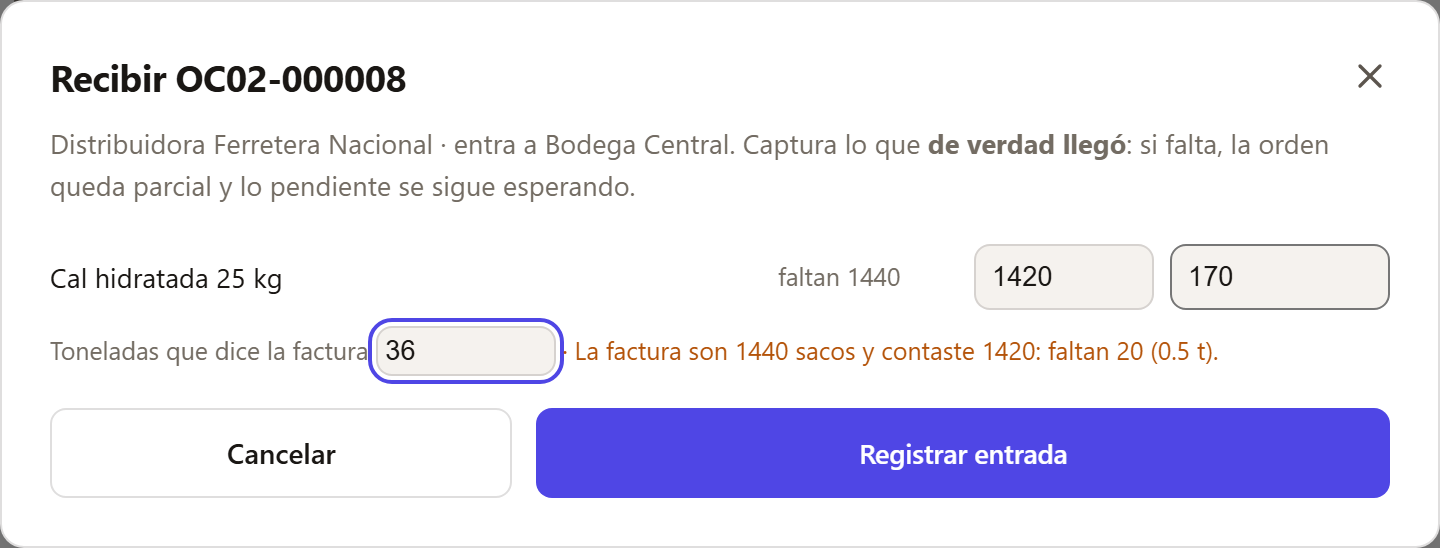
- Cuadra: 1440 sacos. Todo bien.
- La factura son 1440 sacos y contaste 1420: faltan 20 (0.5 t). Es el momento de decírselo al chofer, no al día siguiente.
Es solo un aviso: lo que se registra es lo que contaste. Y las toneladas no se guardan; sirven para esa comparación.
Debajo de Falta por llegar está la carga de la factura del proveedor (§4.6): es la otra forma de dar entrada a la mercancía.
4.5 Si el proveedor llega sin avisar
Se registra igual, sin orden. La mercancía está en la bodega: negarse a capturarla por falta de papeleo solo consigue que se registre mal después.
4.6 Subir la factura del proveedor
En lugar de capturar cincuenta renglones a mano, sube el archivo que te mandó y el sistema da de alta los artículos con su clave, su costo y su cantidad.
Sube el XML siempre que puedas. Es el comprobante de verdad —el que tu proveedor le timbró al SAT— y el sistema lo lee tal cual: los números que entran son exactamente los del papel, sin interpretación. El PDF también funciona, pero ahí el sistema tiene que leer la hoja, y eso es una lectura: revísala antes de confirmar.
El proveedor se da de alta solo. La factura trae quién la emitió, con su RFC, así que no hay que teclearlo. Si ese RFC ya está en tu lista de proveedores, se usa el que tienes —con el nombre que tú le pusiste—; si no está, se agrega. Por eso en el historial cada factura dice de quién es, y no solo cómo se llamaba el archivo.
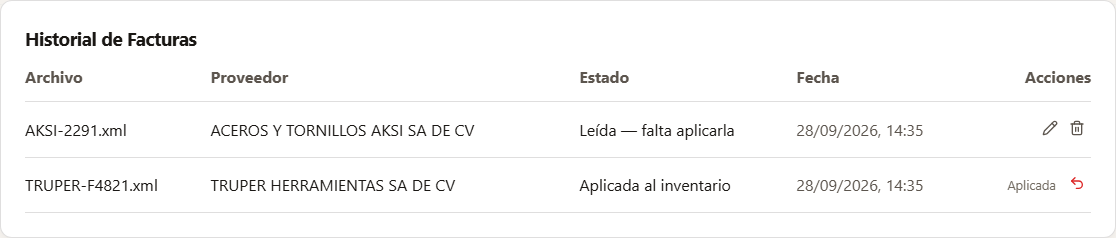
Revisa antes de confirmar. El sistema te enseña lo que leyó y ahí puedes corregir cantidades y costos: si de 20 costales llegaron 18, pon 18. Lo que confirmes es lo que entra, no lo que decía el papel.
Al confirmar pasan tres cosas a la vez: entran las existencias, se registra la póliza contable y se crea la cuenta por pagar con su fecha de vencimiento, según los días de crédito que tenga ese proveedor.
La fecha de la cuenta es la de la factura. Cuando subes el XML, la cuenta por pagar toma la fecha de emisión que trae la factura (no la del día en que la capturas) y el vencimiento se cuenta desde esa fecha: una factura del día 3 con crédito a 30 días vence 30 días después del 3, aunque la registres el 20. Las facturas que subes en PDF no traen una fecha confiable, así que usan la del día en que se confirman. Si el proveedor no tiene días de crédito capturados, la cuenta queda sin fecha de vencimiento (puedes ponérsela, ver abajo).
Corregir las fechas de una cuenta por pagar. En la pestaña Por pagar, el botón Editar fechas de cada cuenta te deja cambiar:
- la fecha de la factura; si solo cambias esa, el vencimiento se vuelve a calcular con los días de crédito del proveedor, y
- la fecha de vencimiento (cuándo hay que pagar), o quitarla con Sin fecha de vencimiento.
El vencimiento no puede ser anterior a la fecha de la factura, y la factura no puede tener fecha futura. Se puede corregir aunque ya tenga pagos. El importe no se cambia desde aquí, y la póliza contable de la recepción conserva su fecha original: editar las fechas mueve tu calendario de pagos, no la contabilidad ya asentada. Cada cambio queda en la bitácora. Una cuenta cancelada ya no se edita.
Las cuentas que ya tenías registradas conservan la fecha con la que se crearon (la del día en que se confirmó la factura). Si alguna debe llevar la fecha de su factura, corrígela con Editar fechas.
La misma factura no se carga dos veces. El sistema la reconoce por su folio fiscal, aunque la vuelvas a descargar del portal del SAT y el archivo salga distinto. Y si subes un archivo con el mismo nombre que otro pero con otra extensión —el XML y el PDF de la misma factura— te avisa antes, porque cargar los dos sumaría el inventario dos veces. Si de verdad es otra factura, confirmas y sigue.
4.7 Devolverle parte al proveedor
De veinte costales llegaron tres rotos. Los diecisiete buenos sí entraron y sí se los debes, así que cancelar la entrada completa sería mentir. Para eso está el botón de devolución, en el renglón de esa factura del historial.
Te enseña, artículo por artículo, tres números que conviene leer juntos:
| Columna | Qué dice |
|---|---|
| Entraron | Lo que se aplicó con esta factura |
| Ya devuelto | Lo que le regresaste en devoluciones anteriores |
| Puedes devolver | Lo que queda — y nunca más de lo que de verdad tienes en el anaquel |
Escribes cuánto regresa de cada uno y el sistema te va diciendo en cuánto se te baja la deuda, al costo de esa factura. Es el número que vas a cotejar contra la nota que le pidas.
Al registrarla pasan tres cosas:
- La mercancía sale del inventario, de la ubicación a la que entró.
- Se te baja la deuda con ese proveedor por ese importe. La cuenta por pagar sigue viva por lo que sí te quedaste.
- La póliza contable no se borra: se contrapone con otra por ese mismo importe.
Esto es lo que un ajuste de existencias no hacía. Un ajuste saca la mercancía y no toca la cuenta por pagar: el costal se va y se lo sigues debiendo completo. Es un descuadre que no se nota hasta que el proveedor te cobra.
Puedes devolver varias veces. Tres costales hoy y uno más la semana que viene son dos devoluciones, cada una con su fecha, su motivo y su póliza. Y las cantidades se suman: si de veinte ya devolviste quince, el sistema no te va a dejar devolver seis.
4.8 Cancelar la entrada completa
Cuando de plano subiste la factura equivocada, o llegó mal el pedido entero. El botón de deshacer devuelve todo a como estaba: salen las existencias, se cancela la cuenta por pagar, y la póliza se contrapone.
Si a esa entrada ya le habías hecho devoluciones parciales, cancelar saca solo lo que queda — no vuelve a descontar lo que ya regresaste.
Se te va a pedir el motivo, en las dos, y no es burocracia. Dentro de seis meses, cuando alguien pregunte por qué esa entrada no está, esa línea es la única respuesta que va a haber.
Cuándo NO te va a dejar cancelar, y qué hacer en cada caso:
| Te dice | Qué pasó | Qué hacer |
|---|---|---|
| «De este artículo entraron 10 y hoy quedan 6» | Ya vendiste parte | Devuelve los 6 con una devolución parcial (§4.7): eso sí se puede |
| «Ya tiene $500 pagados» | Le abonaste al proveedor | Pídele su nota de crédito y captúrala |
| «Ya se devolvió todo por partes» | No queda mercancía ni deuda | Nada: su historial está en sus devoluciones |
| «No se guardó qué se aplicó» | Es una entrada vieja, anterior a esta función | Ajuste de existencias, con su motivo |
El sistema se niega diciendo cuál es el problema, no con un «no se puede». Y cuando se niega, no toca nada: tu inventario queda exactamente como estaba.
La devolución parcial sí se puede con un pago encima, a diferencia de cancelar: le regresas mercancía y le debes menos, que es justo lo correcto. Lo único que no se puede es que la deuda quede por debajo de lo que ya le pagaste — ahí le quedarías a favor, y eso se arregla con su nota de crédito.
5. Inventario
5.1 Bodega y Mostrador
Son ubicaciones distintas dentro de la misma sucursal. La mercancía llega a la Bodega y se surte al Mostrador. Solo se vende lo que está en el Mostrador.
Si un artículo “no tiene existencia” pero sabes que sí hay, casi siempre está en la Bodega y falta traspasarlo.
5.1.1 Cargar tu catálogo: depende de tu giro
Cuando te diste de alta elegiste a qué se dedica tu negocio. Eso decide lo que ves aquí:
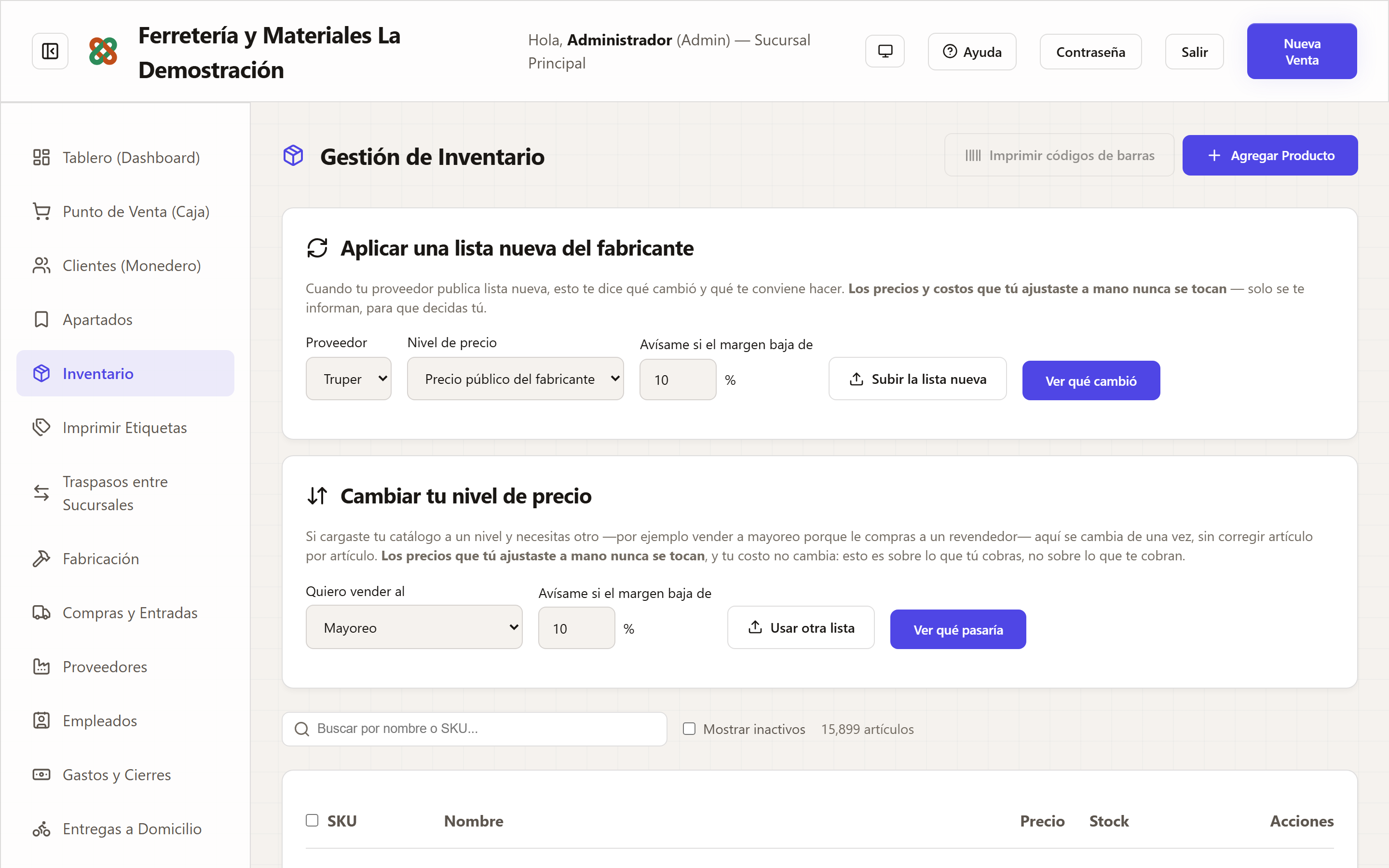
- Ferretería y materiales → te aparece Cargar el catálogo de tu giro, con Truper, AKSI, Santul e IUSA. Eliges tu proveedor, tu nivel de precio, y en unos minutos tienes miles de artículos con código de barras, clave del SAT y precio.
- Otro giro → todavía no viaja un catálogo de fabricante para tu ramo, así que en su lugar te aparece la salida que sí te sirve: cargar la factura XML de tu proveedor, en Compras y Entradas. El sistema la lee y da de alta los artículos con su código, su costo y su precio, sin teclearlos.
¿Te equivocaste al registrarte, o vendes algo distinto de lo que pusiste? Se cambia en Configuración → Mi negocio → A qué se dedica tu negocio. Cambiarlo no borra nada de lo que ya tengas cargado: lo único que cambia es qué catálogos se te ofrecen de aquí en adelante.
5.2 Ajuste de inventario (conteo físico)
Cuando lo contado no coincide con el sistema. Se captura de las dos formas en que uno piensa: “conté 37” o “se rompieron 3”.
Se guarda el antes, el después y la diferencia, valuada al costo — la merma cuesta lo que costó reponerla, no lo que se habría ganado vendiéndola.
5.3 Lotes y caducidades
Para lo que caduca (pinturas, selladores, impermeabilizantes). El sistema saca primero el que caduca antes, no el que llegó primero, y te avisa cuando algo está por vencer — a tiempo para rematarlo en vez de tirarlo.
5.4 Imprimir etiquetas con código de barras
En la lista de Inventario, palomea los artículos que vas a etiquetar y aprieta Imprimir códigos de barras. Ahí eliges cuántas etiquetas quieres de cada uno.
Dos formatos:
- Hoja de etiquetas — las adheribles de 30 por hoja que venden en cualquier papelería (2.54 x 6.67 cm, tipo Avery 5160). Salen con la impresora que ya tienes.
- Impresora térmica — una etiqueta por página, al tamaño de tu rollo (50x25, 40x25 o 32x19 mm). En el diálogo de impresión, el tamaño de papel tiene que coincidir con el del rollo y la escala quedar en 100%.
Dos ajustes del diálogo de impresión que conviene revisar la primera vez. La escala en 100% (no “ajustar al área imprimible”, que recorre todo y desalinea la hoja), y en Más ajustes quitar la palomita de Encabezados y pies de página — si no, cada hoja sale con la fecha y la dirección de internet encima de las etiquetas. Son ajustes del navegador: el sistema no los puede poner por ti, pero se quedan guardados para la próxima vez.
En las etiquetas más chicas (32x19 mm) el código sale sin los números debajo, a propósito: en ese tamaño los dígitos se comen la mitad del alto y dejan la barra tan corta que el lector falla. Ahí nadie teclea el número, así que se prefiere que escanee.
Si ya le quitaste etiquetas a la hoja, no la tires. En Empezar en la etiqueta pon el número de la primera que sigue libre (se cuentan de izquierda a derecha, de arriba abajo) y la impresión empieza justo ahí.
Lo que no trae código de barras
El tornillo a granel, la manguera al metro y la mercancía de marca local llegan sin código impreso. Si seleccionaste alguno así, el sistema te lo dice y te ofrece generarle un código interno: uno propio de tu tienda, válido para cualquier lector, que se queda guardado en el artículo y sirve para cobrarlo escaneándolo.
Al producto que ya trae su código de fábrica no se le toca nunca. Cambiárselo haría que la mercancía de reposición —la que llega con su código impreso— dejara de reconocerse.
5.5 El catálogo de tu proveedor
Arriba de la lista de Inventario, si eres Administrador, aparece una tarjeta. Cuál aparece depende de si ya tienes catálogo o no.
Cuando estás empezando: “Cargar tu catálogo”
Trae el catálogo completo de Truper —más de 16,000 artículos con clave, descripción, unidad y precios— para que no captures nada a mano. Eliges tu giro y a qué nivel de precio vas a vender:
| Nivel | Cuándo es el tuyo |
|---|---|
| Precio público del fabricante | Le compras directo a Truper y vendes al público |
| Medio mayoreo | Vendes a obra chica y a albañiles |
| Mayoreo | Le compras a un revendedor y tienes que competir más abajo |
Tu costo sale siempre del precio distribuidor de la lista, sin importar el nivel que elijas.
Antes de cargar, el sistema te enseña qué va a entrar y qué se va a saltar. Un catálogo de fabricante trae renglones incompletos y claves repetidas, y hay artículos sin costo — ésos te van a reportar 100% de ganancia cada vez que los vendas. Léelo antes de picarle: después son 16,000 artículos.
Esto solo se puede hacer al principio: el sistema se niega a cargar un catálogo encima de uno que ya tiene movimiento, para no duplicarte nada.
Cuando ya operas: “Aplicar una lista nueva del fabricante”
Cuando Truper publica lista nueva, subes el CSV y el sistema te dice qué cambió y qué te conviene hacer, en orden de urgencia: primero los artículos que quedarían vendiéndose por debajo de tu costo, luego los de poco margen, y al final lo inocuo, que se aplica de un botón.
Los precios y costos que tú ajustaste a mano no se tocan nunca. Solo te los informa.
Si elegiste mal el nivel: “Cambiar tu nivel de precio”
Pasa seguido: cargaste al precio público porque es el que viene por omisión, abriste, y a la semana te diste cuenta de que necesitas vender a mayoreo. No hay que corregir artículo por artículo. Eliges el nivel que sí es el tuyo y le picas a Ver qué pasaría.
Lo primero que te dice es de qué tamaño es el movimiento — “tus precios bajarían 20% en promedio en 15,382 artículos” — y luego lo que se rompería:
- Los que quedarían vendiéndose bajo tu costo, y los que te quedarían con poco margen. Bajar un nivel son como 20% menos de golpe, así que aquí es donde aparecen. Ésos no entran en el cambio masivo: los cambias uno por uno, si de veras quieres, y la decisión es tuya.
- Tus listas de precios que se quedarían sin sentido. Esto es lo importante y es lo que nadie ve. Si tienes una lista de Mayoreo asignada a tus clientes de obra y bajas tu precio de mostrador al mayoreo, esos clientes acaban pagando lo mismo que quien entra de la calle — o más, si bajas todavía tantito. Y no te vas a enterar: una lista de precios se aplica sola al cliente que la tiene asignada, así que cada pedido suyo sale mal y en la pantalla de ventas se ve como una venta normal. Si cambias de nivel, ajusta tus listas en Configuración › Listas de precios.
Tus precios ajustados a mano se quedan como están, igual que en la pantalla anterior. Y tu costo no cambia: esto es sobre lo que tú cobras, no sobre lo que te cobran.
Se puede hacer más de una vez. Si pruebas mayoreo y no te funciona, te regresas.
5.6 Presentaciones: saco, medio saco, kilo
Abre el artículo (el lápiz en Inventario) y baja a Presentaciones. Solo existe en un artículo que ya guardaste; en un alta nueva, guárdalo y vuelve a abrirlo.
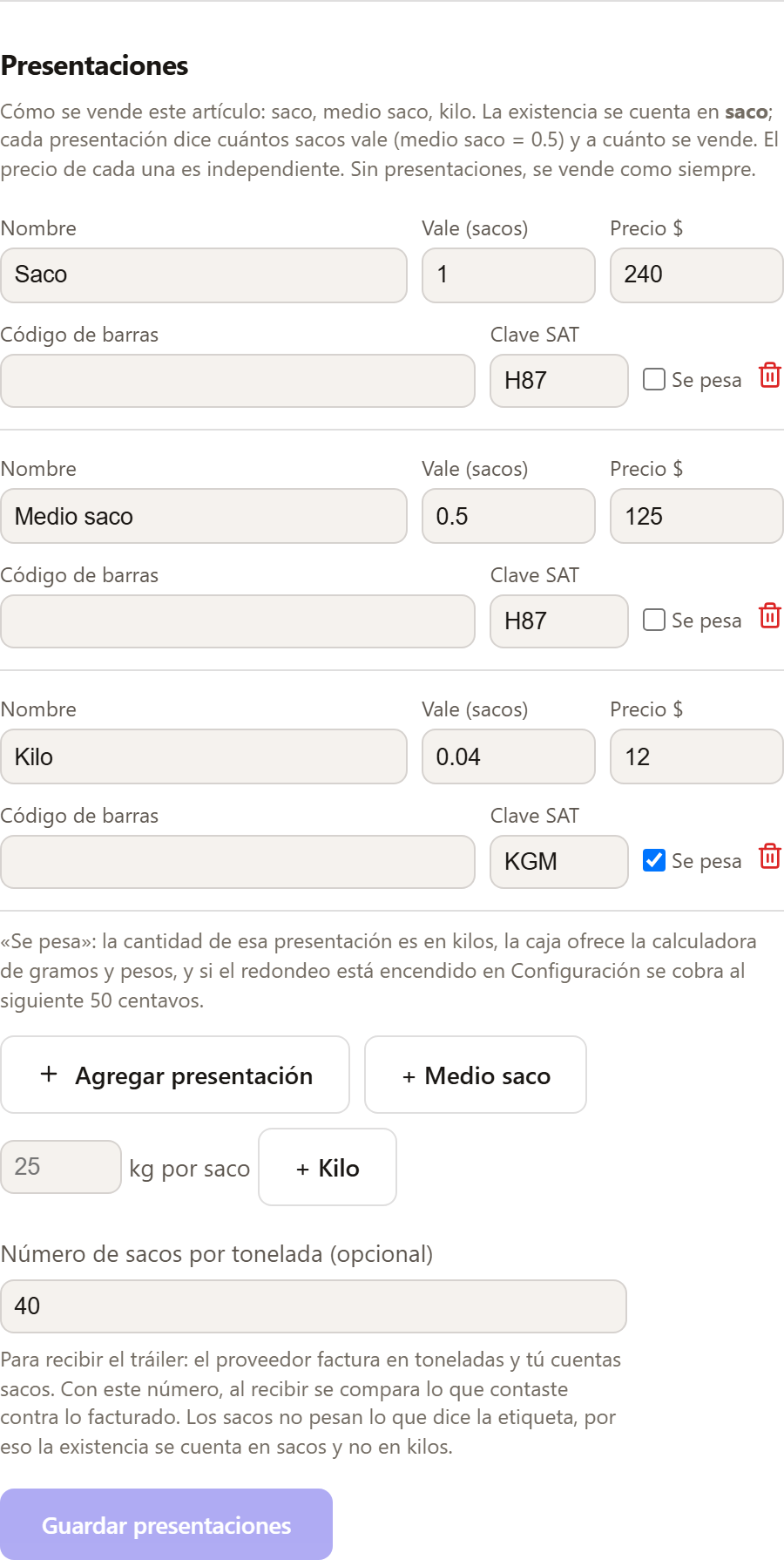
La idea es una sola: la existencia se cuenta en la unidad del artículo (el saco, la pieza, el metro, el kilo) y cada presentación dice cuántas de esas unidades vale y a cuánto se vende.
| Artículo | Se cuenta en | Presentaciones |
|---|---|---|
| Cal, yeso, mortero | Saco | Saco (1), Medio saco (0.5), Kilo (1 ÷ kilos del saco) |
| Tubería | Pieza (de 4 o de 6 m) | Pieza (1), Metro (1 ÷ metros de la pieza) |
| Cable | Metro | Metro (1), Rollo de 100 m (100) |
| Clavo | Kilo | Kilo (1), Medio kilo (0.5) |
- Atajos. + Medio saco agrega 0.5 con la mitad del precio como sugerencia (cámbialo). Escribe cuántos kilos trae un saco y toca + Kilo: el sistema calcula el factor (25 kg → 0.04) y lo marca como se pesa.
- El precio es de cada una. No se calcula: lo escribes tú. Si el medio saco cuesta $125 y el saco $240, así se cobra.
- Se pesa. Márcalo en las presentaciones que se venden en la báscula: la caja les pone la calculadora de gramos y pesos, y les aplica el redondeo si lo encendiste (§2.1.3).
- Clave SAT. Cada presentación puede llevar su clave de unidad: un kilo de cal se factura con KGM y un saco con H87 aunque sea el mismo artículo. La factura sale en la presentación que compró el cliente («5 kilos a $12»), no en «0.2 sacos».
- Código de barras. Opcional, uno por presentación; no puede repetirse con otro artículo.
- Cuántos sacos trae una tonelada. Es para recibir el tráiler (§4.4). Opcional.
- Quitar una presentación no borra las ventas que ya se hicieron con ella.
Los sacos no pesan lo que dice la etiqueta, por eso la cal no se cuenta en kilos: convertir sacos a kilos arrastraría un error que crece con cada venta. El kilo es solo cómo se vende una fracción del saco.
Con un sistema central y sucursales, las presentaciones se capturan en el central, igual que los precios, y bajan solas a cada sucursal.
5.7 Dar de alta lo que se vende por kilo o por gramos (clavo, tornillo, alambre)
Aquí se explica, de principio a fin, cómo dejar un artículo como el clavo para que el cajero lo venda por gramos, por pesos o por kilos. El ejemplo: clavo de 2½”, que cuesta $48 el kilo con IVA y a ti te cuesta $35 el kilo sin IVA. Tienes 25 kilos en el mostrador.
La regla que lo hace todo: el sistema decide que un artículo se pesa por su Unidad de Medida. Si la unidad es Kilo, el artículo admite fracciones y, en la caja, aparece la calculadora de gramos y pesos. Si dejas la unidad en «Pieza», la caja no deja vender «0.35».
Paso a paso
- Entra a Inventario y toca Agregar Producto.
- Nombre: «Clavo de 2½”». Si ya tienes varios (de 2”, de 3”), ponle la medida en el nombre para distinguirlos en la caja.
- SKU: tu clave, por ejemplo
CLAVO-2.5. Código de barras: déjalo vacío; lo que se pesa casi nunca trae. - Unidad de Medida: elige «Kilo». Es el paso que importa. Todo lo demás se captura en kilos.
- Precio de Venta: el precio de UN KILO, con IVA incluido:
48. No captures el precio de cien gramos ni el de una caja. - Costo: lo que te cuesta un kilo, sin IVA:
35. De ahí sale tu margen. - Stock Inicial (Mostrador): los kilos que tienes, con decimales si hace falta:
25para veinticinco kilos,25.5para veinticinco y medio,0.35para trescientos cincuenta gramos. No lo captures en gramos: «25000» serían veinticinco mil kilos. - Nivel de Reorden: el mínimo en kilos para que te avise que se acaba. Por ejemplo
5. - Clave SAT de unidad: déjala vacía. Con unidad Kilo se factura como KGM sola.
- Toca Guardar Producto.
Revisa que quedó bien (30 segundos)
- En la caja, busca «Clavo» y agrégalo. En el renglón debe aparecer la calculadora con los dos campos, Pide $ y Gramos (§2.1.3). Si no aparece la calculadora, la unidad no quedó en Kilo: abre el artículo, cámbiala a Kilo y guarda.
- Captura 350 en Gramos: el importe debe ser $16.80.
- Borra y captura 20 en Pide $: debe decir «Para $20.00 pesa hasta 416 g».
- Quita el artículo del carrito; no hace falta cobrar la prueba.
| El cliente pide | Tú capturas | La caja cobra |
|---|---|---|
| 350 gramos | Gramos: 350 | $16.80 |
| $20 de clavo | Pide $: 20 (te dice: hasta 416 g) y luego los gramos reales que pesaste | El peso real |
| 20 clavos que pesan 30 g | Gramos: 30 | $1.44 |
| 2 kilos | Gramos: 2000 | $96.00 |
Lo que se cobra es el peso real, no el importe que el cliente pidió. Si quieres que el cobro no termine en centavos sueltos, enciende el redondeo al siguiente 50 centavos (§2.1.3).
Si además quieres vender «medio kilo» o «cuarto» con botón
No hace falta para vender por gramos. Es solo un atajo si mucha gente pide «un cuarto».
- Abre el artículo con el lápiz de Inventario y baja a Presentaciones (§5.6).
- Agrega Kilo (factor 1, precio 48), Medio kilo (factor 0.5, precio 24) y Cuarto (factor 0.25, precio 12). El precio de cada una lo escribes tú; si quieres que el medio kilo cueste un poco más por ser menudeo, pon $25.
- Marca Se pesa en las que se venden en báscula.
Todas descuentan la misma existencia, en kilos: vender un cuarto baja 0.25 del inventario.
Lo que se recibe y se cuenta, también en kilos
- Comprar: al recibir la mercancía (§4.4), la cantidad va en kilos: 25 kilos son
25. - Conteo físico (§5.2): se captura en kilos con decimales:
12.350son doce kilos y trescientos cincuenta gramos. El sistema conserva hasta tres decimales, o sea el gramo.
Errores comunes
| Lo que pasa | Por qué | Qué hacer |
|---|---|---|
| La caja no admite 0.35 de ese artículo | La unidad es Pieza, Caja o Bolsa, que no admiten fracciones | Abre el artículo, cambia la unidad a Kilo y guarda |
| El stock se ve en 25000 | Se capturó en gramos | Corrígelo con un ajuste de inventario (§5.2): en kilos |
| Se factura como «pieza» | La Clave SAT de unidad quedó en H87 |
Bórrala (con unidad Kilo se deduce KGM) |
| Quieres vender por metro o por litro | Es lo mismo, con otra unidad | Elige Metro o Litro; las fracciones funcionan igual, pero la calculadora de gramos y pesos es solo para el kilo |
Con un sistema central y sucursales, el artículo se da de alta en el central y baja solo a cada sucursal, igual que cualquier otro (§5.6).
5.8 Precios por cantidad: el cemento a precio de tonelada
Para que el precio baje solo cuando el cliente se lleva varios, sin que el cajero tenga que acordarse de cambiarlo. El ejemplo: el saco de cemento cuesta $240; a partir de 10 sacos, $228; a partir de 20 sacos (una tonelada), $215.
Lo decide el administrador, artículo por artículo. Si un artículo no lo tiene encendido, se cobra exactamente como siempre. Solo el Admin, o quien tenga el permiso «Configurar precios por cantidad» (Configuración › Empleados), ve esta sección.
Paso a paso
- Entra a Inventario y abre el artículo con el lápiz (por ejemplo, «Cemento gris 50 kg»).
- Baja hasta Precios por cantidad. Solo aparece en un artículo que ya guardaste.
- Marca «Cambiar el precio automáticamente según la cantidad».
- Toca Agregar escalón y captura:
- A partir de: la cantidad mínima, en la unidad del artículo (sacos, kilos, metros). En lo que
se pesa admite decimales:
2.5son dos kilos y medio. - Precio de cada saco: lo que cuesta cada unidad a partir de esa cantidad, con IVA, igual que el precio normal.
- A partir de: la cantidad mínima, en la unidad del artículo (sacos, kilos, metros). En lo que
se pesa admite decimales:
- Agrega los demás escalones (hasta 6). El precio tiene que bajar al llevar más: un escalón más caro que el anterior se rechaza.
- Toca Guardar precios por cantidad. A cada escalón le dice cuánto baja contra el precio normal. Si algún precio queda por debajo del costo te lo avisa (no te lo impide: puede ser una liquidación).
Para apagarlo sin perder tus escalones, desmarca la casilla y guarda.
Qué ve y qué hace el cajero
Debajo del artículo en la venta aparece, en verde, «Precio por cantidad: 20 o más a $215.00», con el precio normal tachado. Y mientras falta poco: «Con 7 más, baja a $228.00 c/u», que sirve para vender más. Nadie tiene que hacer nada: el total, el ticket y la factura ya llevan el precio por cantidad.
Las reglas, para que no haya sorpresas
| Situación | Qué pasa |
|---|---|
| El cliente lleva 6 sacos en un renglón y otros 6 en otro | Se suman: son 12 y aplica el escalón de 10 |
| Lleva medio saco, o «4 medios sacos» | Cuentan como lo que pesan en sacos (4 medios = 2 sacos) para llegar al escalón |
| El cliente ya tiene una lista de precios mejor (mayoreo) | Gana el precio más bajo; un escalón nunca sube un precio |
| El cajero teclea un precio a mano | Manda el que teclea, y se compara contra el precio por cantidad |
| Cliente con descuento VIP | No se acumula sobre el escalón |
| Una devolución | Se regresa al precio al que se cobró, aunque lo que se queda ya no llegue al escalón |
| Cotizaciones y apartados | También se cotizan con el precio por cantidad |
| Medio saco, kilo (otras presentaciones) | Conservan su propio precio; solo el «Saco» (la unidad completa) recibe el escalón |
| Sin internet | La caja lo calcula igual; al subir la venta el servidor confirma el precio |
Con un sistema central y sucursales, los precios por cantidad se capturan en el central y bajan solos a cada sucursal, igual que los precios.
6. Clientes y Monedero
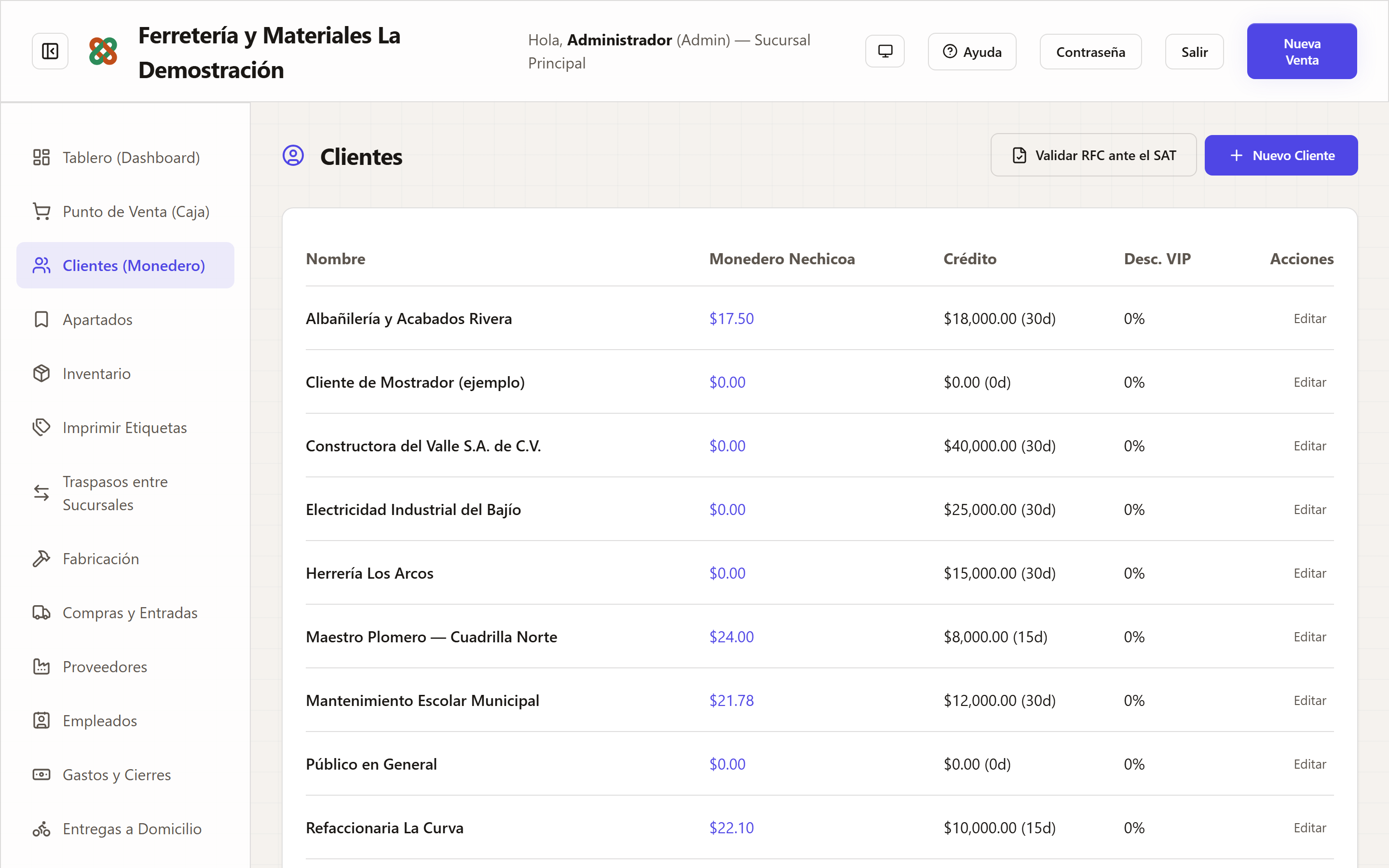
Un cliente registrado te sirve para tres cosas distintas: facturarle sin volver a capturar sus datos, cobrarle a crédito, y acumularle monedero.
El Monedero
Cada venta a un cliente registrado le acumula saldo, que puede usar como efectivo en su próxima compra. Por omisión acumula el 2% de lo que compra, y ese porcentaje se cambia en Configuración; también se puede fijar distinto por artículo, para no acumular en lo que ya se vende al costo.
El saldo es un historial de movimientos, no un número suelto. Cada carga y cada uso es un renglón con su fecha y su venta, así que siempre puedes contestar de dónde salió cada peso — que es la única forma de resolver un “a mí me dijeron que tenía más”.
Eso no es un detalle de programación: es lo que permite que dos sucursales trabajen sin internet y que al reconectar no se pierda ningún movimiento. Con un solo número, la última sucursal en sincronizar borraría lo que hizo la otra.
El saldo del monedero es dinero del cliente, no tuyo. Por eso el sistema nunca lo esconde ni lo bloquea, en ninguna situación — ni si tu licencia está vencida. Si dejara de mostrarse, el cliente llegaría con saldo, no lo vería en el ticket, y concluiría que la tienda se lo robó. Lo único que se puede suspender es acumular saldo nuevo, que es una promoción tuya y se nota de inmediato.
Si el cliente devuelve lo que le acumuló monedero, el saldo se revierte solo. No hay que ajustarlo a mano.
Listas de precios
Se le asigna una lista al cliente (mayoreo, obra, VIP) y sus precios se aplican solos en cuanto lo eliges en la venta. El cajero no calcula nada.
El descuento VIP no se suma a una lista de precios: los dos existen para lo mismo, y sumarlos sería descontar dos veces por la misma razón.
Historial de precios del cliente
Cuando eliges al cliente, la pantalla te dice a qué precio le vendiste ese artículo la última vez. Sirve para lo que pasa de verdad en el mostrador: el contratista dice “la vez pasada me lo diste en 380” y tú puedes ver si es cierto antes de contestar.
7. Corte de caja
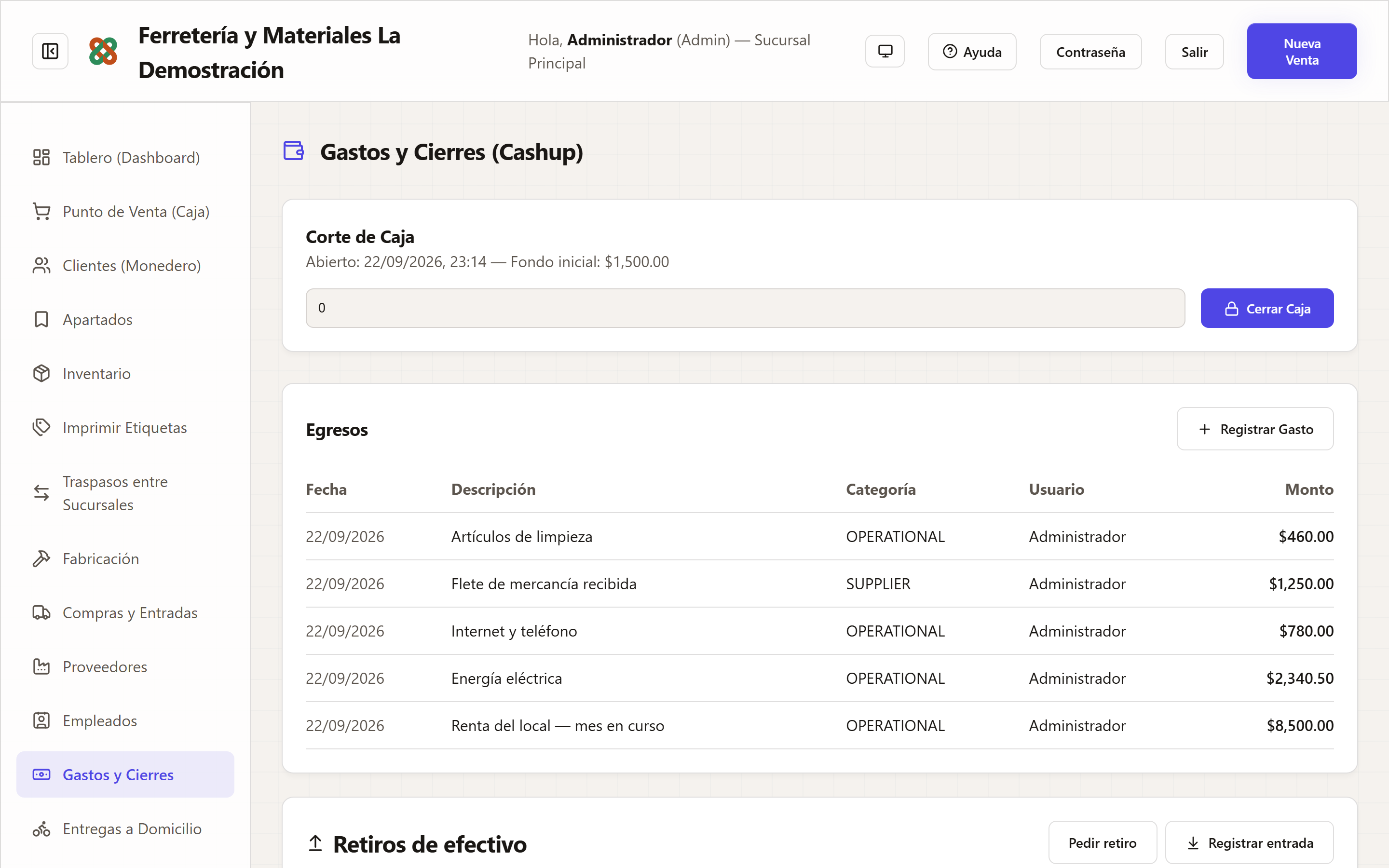
Al abrir: captura el fondo con el que arrancas.
Al cerrar: cuenta el efectivo físico y captúralo. El sistema compara contra lo que debería haber y te muestra la diferencia.
Si falta o sobra, captúralo tal cual. Un corte “cuadrado” a fuerza no arregla nada y destruye el único dato que servía para encontrar el problema.
Las ventas con tarjeta no entran al efectivo: ese dinero llegó al banco, no al cajón.
La caja que se quedó abierta de ayer
Si al entrar ves un aviso de que hay un corte sin cerrar de un día anterior, no lo dejes pasar: dice de quién es y desde cuándo. El dueño recibe el mismo aviso por su lado.
Hay que cerrarlo contando el dinero, como cualquier corte. El sistema no lo cierra solo a propósito: cerrarlo sin contar sería dar por bueno cualquier faltante, y es exactamente el dato que el corte existe para encontrar.
El arqueo en vivo
No tienes que esperar al cierre. En la misma pantalla ves cuánto debe haber en tu cajón ahora mismo, desglosado: fondo inicial, ventas en efectivo, cobranza, gastos, retiros y entradas.
Sirve para dos cosas: sabes cuánto puedes pedir de retiro sin adivinar, y si algo no cuadra lo encuentras durante tu turno, cuando todavía hay dónde buscarlo.
Si aparece un aviso de “ventas en efectivo que no se pudieron atribuir a ningún corte”, avísale al encargado. Es dinero cobrado que no está en el arqueo de nadie, y esconderlo sería tapar justamente lo que hay que revisar.
7.1 Retiros de efectivo
Cuando junten demasiado efectivo en tu cajón, el sistema te va a avisar en tu pantalla para que pidas un retiro. El monto lo pone el dueño en Configuración (por omisión $3,000).
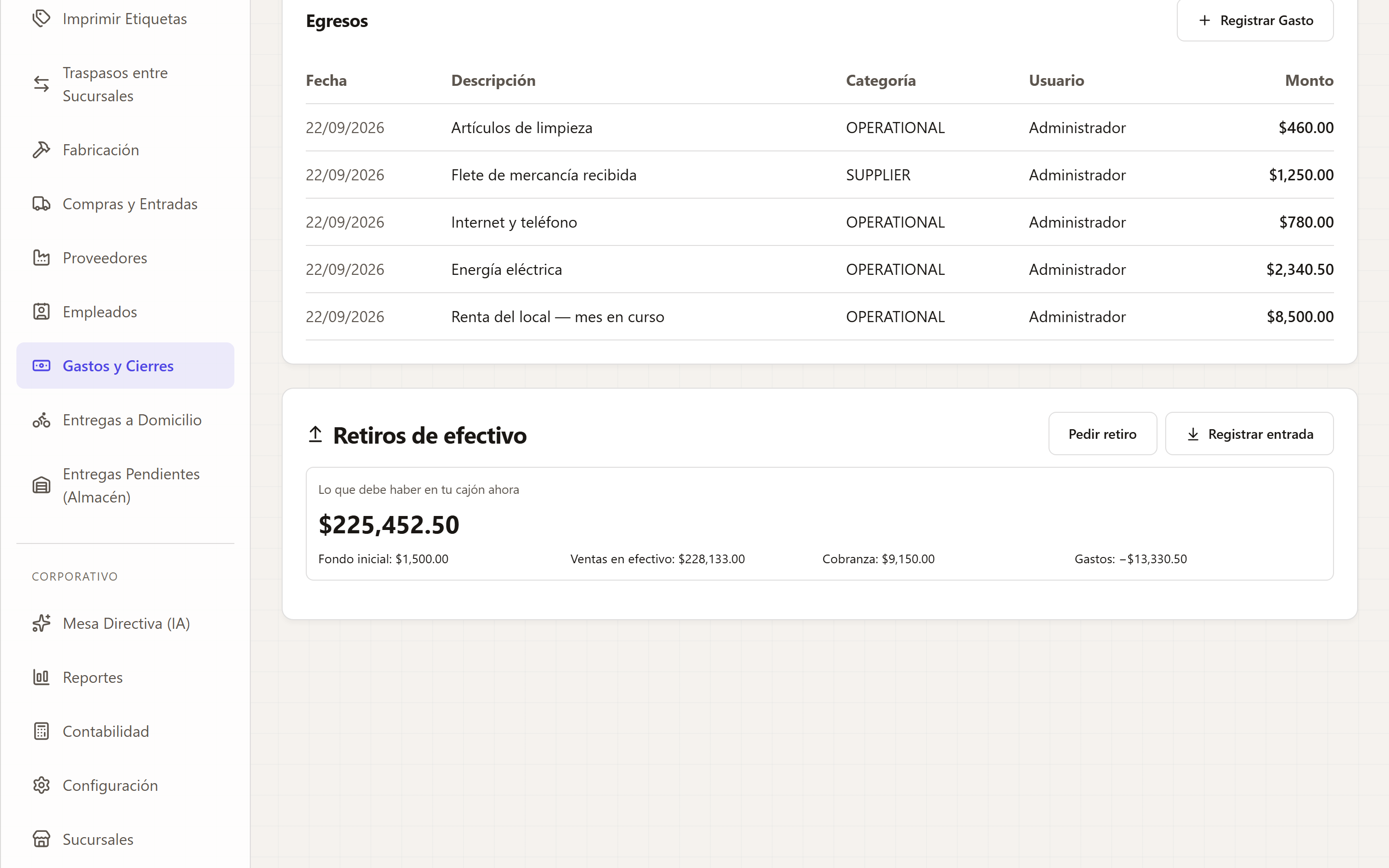
Ese aviso nunca te bloquea una venta. Puedes seguir cobrando con toda normalidad. Y en cuanto pides el retiro, el aviso se calla — aunque el efectivo siga ahí.
Tú lo pides. El encargado lo autoriza.
- En Cortes de caja → Pedir retiro, captura el monto, a dónde va el dinero y por qué.
- El encargado lo autoriza o lo rechaza. Hasta que lo autorice, el dinero sigue contando en tu arqueo — o sea, sigue siendo tu responsabilidad.
- Cuando lo autoriza, se resta de lo que debe haber en tu cajón.
No puedes autorizar tu propia solicitud, y no es desconfianza: el arqueo funciona porque tú respondes por un número y ese número lo calcula el sistema. Si pudieras bajarlo tú, dejaría de ser un control.
El dueño (un usuario Administrador) sí puede autorizar la suya, porque en una tienda de un solo dueño él es el cajero. Queda marcado en el reporte, para que se pueda ver.
A dónde va el dinero — y esto le importa a tu contador
Elige bien el destino, porque cada uno se contabiliza distinto:
| Destino | Qué es |
|---|---|
| A la bóveda / caja fuerte | El más común. El dinero se queda en el negocio, nada más sale del cajón. No es un gasto y no baja tu utilidad ni un peso. |
| A depositar al banco | Tampoco es un gasto. Queda “en tránsito” hasta que captures la ficha de depósito. |
| Retiro del dueño | Éste sí sale del negocio, y no es deducible. Se registra contra tu capital. |
| A otra sucursal | Sigue siendo tu dinero. La sucursal que lo recibe lo confirma. |
La confusión que este módulo evita, y que cuesta caro: en otros sistemas el retiro se registra como “gasto” porque no hay otro lugar. Entonces tus libros dicen que gastaste dinero que nunca gastaste, tu utilidad se hunde, y ese efectivo desaparece de tu balance aunque esté completo en tu caja fuerte.
Lo que NO es un retiro: sacar $500 para pagarle al del agua. Eso es un gasto y va en Gastos. Si lo registras como retiro, ese gasto nunca entra a tu estado de resultados.
Cuando entra efectivo al cajón
Si el dueño te lleva $2,000 en morralla a media mañana, regístralo con “Registrar entrada”. Sin eso, tu corte va a cerrar con un sobrante que nadie va a poder explicar.
El dinero en tránsito
Cortes de caja → En tránsito muestra lo que salió de la caja y nadie ha confirmado que llegó al banco o a la otra sucursal, con los días que lleva.
Si ves un depósito de hace nueve días ahí, ese dinero no está en tu caja ni en tu banco. Es una conversación para hoy.
Para cerrarlo, captura la referencia (la ficha, el folio o la operación bancaria). El sistema no acepta una confirmación sin referencia: sin ella no se puede cotejar contra tu estado de cuenta, y entonces no confirma nada.
No puedes cerrar tu corte con retiros pendientes
El encargado tiene que autorizarlos o rechazarlos primero. Un retiro pedido y sin resolver es dinero que tú crees que ya no es tu responsabilidad y que sigue en tu cajón.
7.5 Cobros con tarjeta: ¿te llegó todo?
Esto es lo que ningún otro sistema del mercado hace, y es donde se pierde dinero sin que nadie lo note.
Cuando cobras con terminal, el sistema guarda el número de autorización, los últimos 4 de la tarjeta y con qué terminal fue. Eso sirve para dos cosas:
- Cuando un cliente reclama un cargo, tienes el número que el banco te va a pedir.
- Para conciliar, que es lo importante.
Conciliar, en dos minutos al mes
Contabilidad → Conciliación de terminal. Capturas del estado de cuenta de tu proveedor tres números: cuánto te depositó, cuánta comisión te cobró y el neto. El sistema te contesta algo así:
Terminal del mostrador: el proveedor depositó $18,014.50 netos ($18,420.00 de cobros menos $405.50 de comisión). El sistema tenía $18,910.00 cobrados en ese periodo. FALTAN $490.00: hay cobros que el sistema registró y el proveedor no depositó. Cobros sin depósito: S01-000482 ($150.00), S01-000517 ($200.00), S01-000603 ($140.00).
Eso son tres tickets que puedes ir a revisar. Casi siempre es un cargo que el banco rechazó después de que ya entregaste la mercancía.
Y también te avisa de lo otro:
Y la comisión salió $15.00 MÁS ALTA que la pactada ($30.00 esperada contra $45.00 cobrada). Vale la pena reclamarlo: sobre un año, esa diferencia se multiplica.
Si tu proveedor exporta el estado de cuenta en CSV (Clip y Mercado Pago sí), lo puedes subir en lugar de capturar los totales: así el sistema empareja movimiento por movimiento y te dice exactamente cuáles no cuadran.
El sistema no adivina. Si tienes cuatro cobros de $340 y el estado de cuenta trae uno de $340 sin referencia, no elige ninguno: te lo deja apuntado para que lo veas. Una conciliación que adivina es peor que ninguna, porque te deja tranquilo sin razón.
“Pendiente de cobrar”
En la misma pantalla: de todo lo que cobraste con tarjeta, cuánto todavía no has emparejado con ningún depósito. Si aparece un cobro de hace tres semanas, ahí hay algo que preguntar.
Configurar tus terminales
Configuración → Terminales de cobro. Ahí capturas tus propias credenciales de Clip, Mercado Pago o CoDi — son de tu cuenta y tu afiliación, el sistema nunca pasa por tu dinero. Si cobras con una terminal suelta del banco, agrégala como captura manual: no necesita credenciales y con eso ya puedes conciliar.
Ver docs/COBRO_CON_TERMINAL.md para el detalle de cada proveedor y qué hace falta tramitar
antes (CoDi, por ejemplo, necesita que te enrolen en tu banco).
8. Reportes
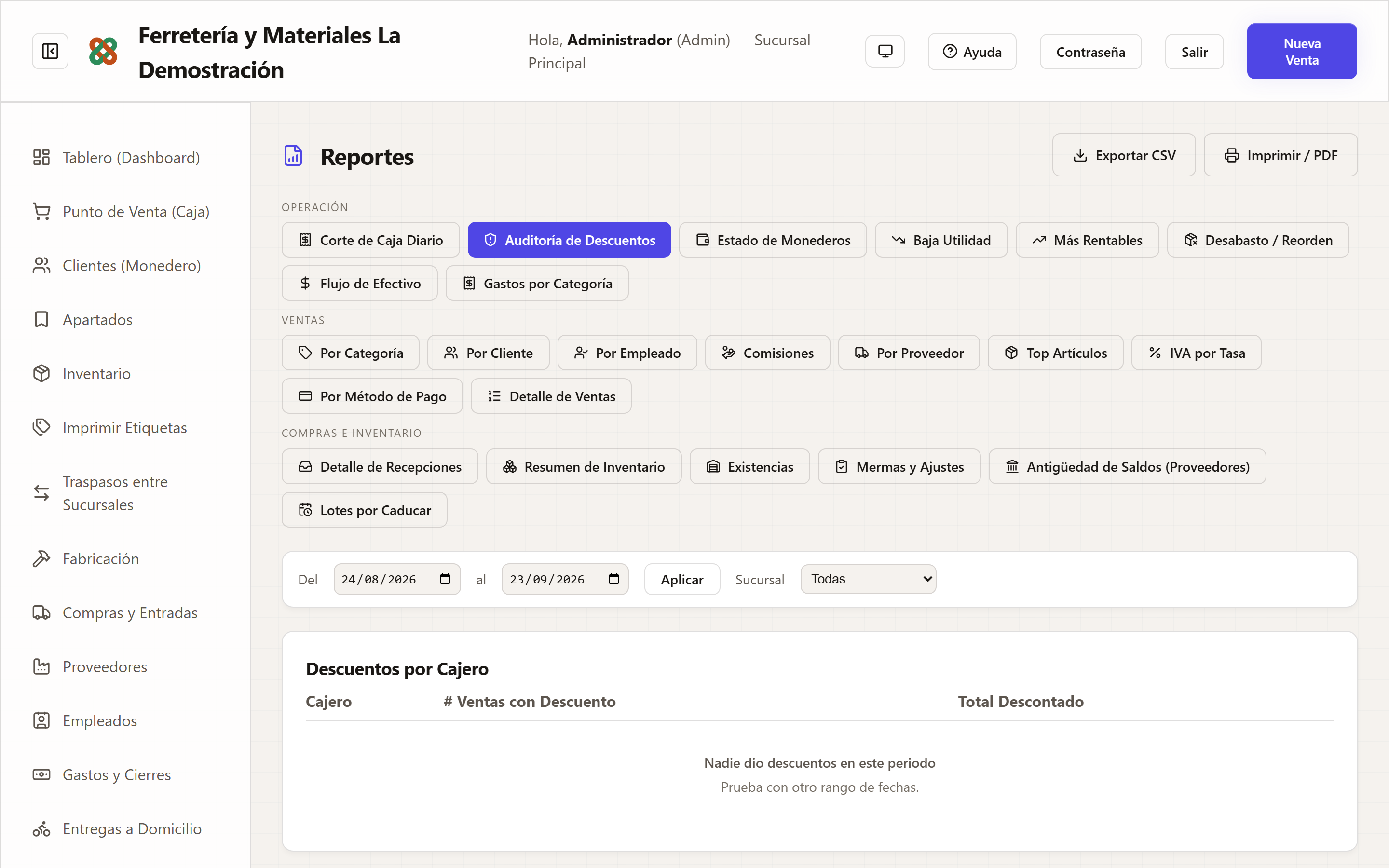
Son veintiún reportes en tres grupos. Todos se exportan a Excel o se imprimen, y todos se filtran por rango de fechas y por sucursal.
La lista completa está en la pantalla; aquí va qué pregunta contesta cada uno, que es lo que cuesta averiguar.
Operación — lo que se revisa cada semana
| Reporte | La pregunta que contesta |
|---|---|
| Corte de Caja Diario | ¿Cuadró cada turno, y quién lo cerró? |
| Auditoría de Descuentos | ¿Quién está regalando margen, y a qué clientes? |
| Estado de Monederos | ¿Cuánto saldo les debo a mis clientes en total? |
| Baja Utilidad | ¿Qué estoy vendiendo casi al costo sin darme cuenta? |
| Desabasto / Reorden | ¿Qué tengo que comprar esta semana? |
| Flujo de Efectivo | ¿Cuánto entró y cuánto salió de verdad? |
| Gastos por Categoría | ¿En qué se me está yendo el dinero? |
Ventas — para entender el negocio
| Reporte | La pregunta que contesta |
|---|---|
| Por Categoría | ¿De qué vivo: plomería, eléctrico, material? |
| Por Cliente | ¿Quiénes son mis diez clientes de verdad? |
| Por Empleado | ¿Quién vendió cuánto? |
| Comisiones | ¿Cuánto le toca a cada vendedor, ya con las devoluciones restadas? |
| Por Proveedor | ¿Qué marca me deja más? |
| Top Artículos | ¿Qué se mueve y qué está parado? |
| IVA por Tasa | ¿Cuánto IVA trasladé al 16% y cuánto a tasa 0? |
| Por Método de Pago | ¿Cuánto fue efectivo, tarjeta y transferencia? |
| Detalle de Ventas | El renglón por renglón, para cuando hay que revisar una a una |
Compras e inventario
| Reporte | La pregunta que contesta |
|---|---|
| Detalle de Recepciones | ¿Qué entró, cuándo y a qué costo? |
| Resumen de Inventario | ¿Cuánto dinero tengo parado en el anaquel? |
| Mermas y Ajustes | ¿Cuánto se perdió, y con qué motivo? |
| Antigüedad de Saldos (Proveedores) | ¿A quién le debo y desde cuándo? |
| Lotes por Caducar | ¿Qué pintura o sellador se me va a vencer? |
El más incómodo y el que más sirve: Auditoría de Descuentos. No mide ventas, mide a quién se le está bajando el precio y cuánto. Un cajero que descuenta 8% “de confianza” en cada venta grande no aparece en ningún otro reporte: sus ventas se ven bien.
Los tres primeros reportes de Ventas comparados con Baja Utilidad son el ejercicio que vale la pena hacer una vez al mes: casi siempre el artículo que más se vende no es el que más deja.
9. Contabilidad
Esto es lo que casi ningún punto de venta trae. Cada venta, gasto y compra genera su póliza contable sola, con partida doble de verdad: catálogo de cuentas, mayor, balanza, estado de resultados, cierre de ejercicio y contabilidad electrónica del SAT.
Para el dueño: el estado de resultados es la respuesta real a “¿cuánto gané este mes?”.
Para que ese número sea correcto hay que capturar los gastos — renta, luz, sueldos. Un sistema que solo ve las ventas siempre va a decir que estás ganando más de lo que ganas.
9.1 Estado de flujo de efectivo
Contabilidad → Estado de flujo de efectivo. Contesta una pregunta distinta a la del estado de resultados: no “cuánto gané” sino “cuánto dinero entró y salió, y por qué”.
Separado en las tres actividades que un contador espera ver:
- Operación — el día a día: cobranza, pagos a proveedores, gastos.
- Inversión — comprar una camioneta, un mostrador, equipo.
- Financiamiento — préstamos, y los retiros del dueño.
Tres cosas que este reporte hace bien y que conviene saber:
- Una venta a crédito no aparece como entrada, porque no metió un peso a la caja. La cobranza sí, el día que el cliente paga.
- El dinero que moviste del cajón a la bóveda no aparece. No salió del negocio, nada más cambió de bolsillo. Se reporta aparte, como “movimiento interno”.
- Te dice si cuadra. La variación tiene que explicar exactamente la diferencia entre tu efectivo al inicio y al final del periodo.
El reporte de Reportes → Flujo de Efectivo es otra cosa y se conserva: es una gráfica de ventas contra gastos, útil para ver la tendencia del día a día. No sirve para entregarle un flujo a nadie.
9.2 Contabilidad electrónica del SAT
Contabilidad → SAT. Los cinco archivos del Anexo 24:
| Cuándo se usa | |
|---|---|
| Catálogo de cuentas (CT) | Se envía por el Buzón Tributario cuando cambia |
| Balanza de comprobación (BN) | Se envía cada mes |
| Pólizas del periodo (PL) | Cuando el SAT las pide |
| Auxiliar de folios (XF) | Junto con las pólizas |
| Auxiliar de cuentas (XC) | Junto con las pólizas |
Los tres últimos no se envían solos: se entregan cuando el SAT los pide, y el caso más común no es una auditoría — es cuando solicitas una devolución de saldo a favor de IVA. Ahí te los piden, y sin ellos la devolución se atora con tu dinero adentro.
Al generarlos el sistema te pide el tipo de solicitud y su número:
- Devolución o Compensación → número de trámite
- Acto de fiscalización o Compulsa → número de orden
Es el que corresponde en cada caso; mandar el otro hace que el SAT rechace el archivo.
Antes de tu primer envío: revisa con tu contador los códigos agrupadores de tus cuentas. El sistema pone un valor por omisión deducido del número de cuenta, y la pantalla te dice cuáles. Un agrupador que no existe en el catálogo del SAT hace que rechacen el archivo completo, no solo ese renglón.
9.3 Mandarle las pólizas a tu contador
Contabilidad → Exportar. Descarga las pólizas del mes en el formato de importación de CONTPAQi Contabilidad o de Aspel COI, más el catálogo de cuentas.
Lo que tu despacho hace hoy es recapturarlas a mano: entre cuatro y ocho horas al mes de un profesional, que tú pagas en honorarios.
Importante, y no es letra chica: estos formatos cambian entre versiones de esos programas y no se han probado contra una instalación real. Haz la primera importación en una empresa de prueba, nunca en tu contabilidad, y verifica que la balanza de tu programa cuadre contra la del sistema antes de confiar en el archivo. Importa primero el catálogo de cuentas: sin las cuentas dadas de alta, las pólizas se rechazan una por una.
10. Apartados, fabricación y otros módulos
10.1 Apartados
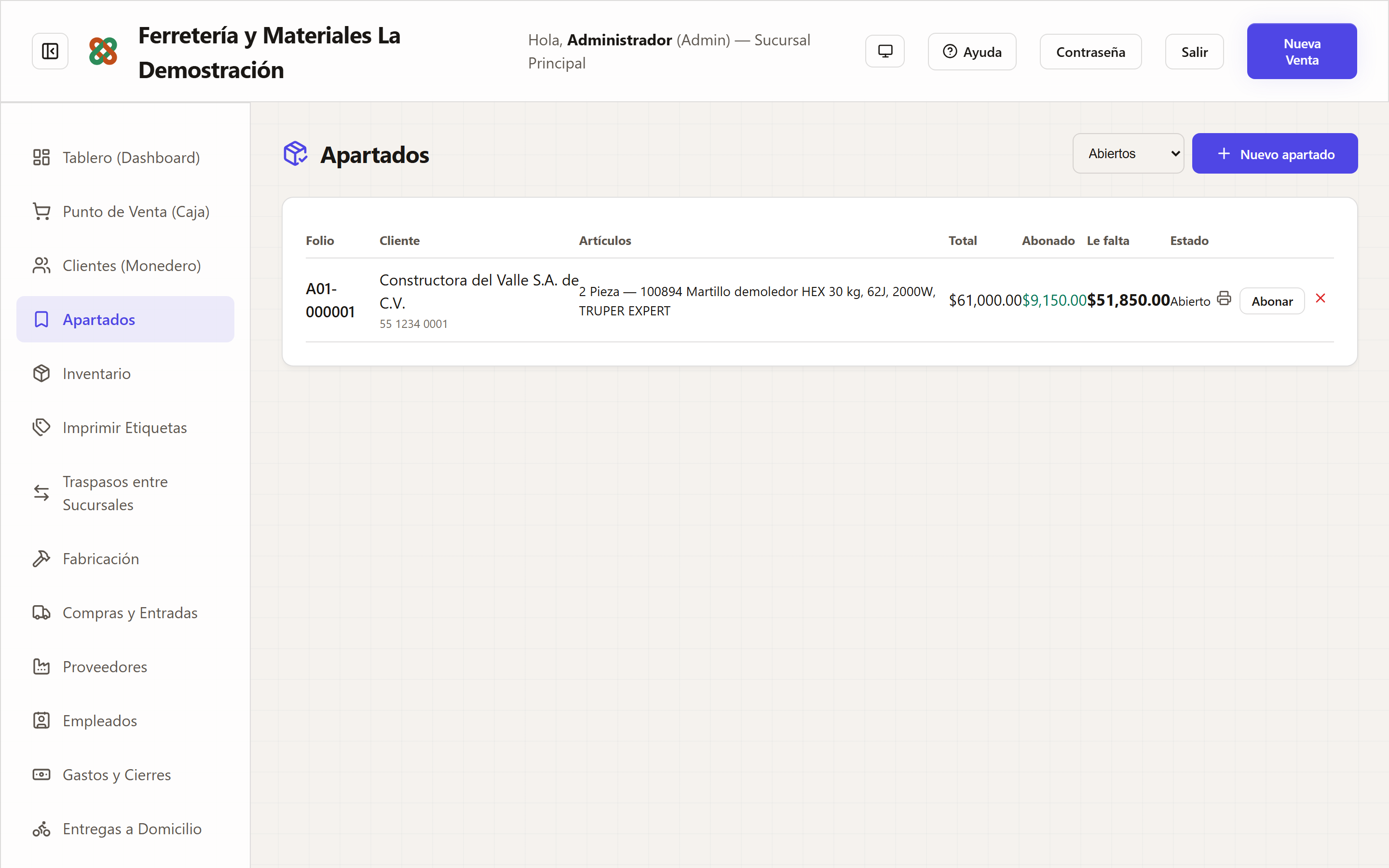
El cliente separa mercancía con un anticipo y la paga en abonos. Es distinto de una cotización: una cotización no aparta nada y el artículo se lo puede llevar el siguiente cliente.
Al abrir el apartado pasan tres cosas, y conviene conocerlas antes de ofrecerlo:
- La mercancía sale del piso de venta. Apartar sin descontar existencia sería prometerle algo que otro se puede llevar.
- El precio se congela. Si el material sube el mes que entra, el cliente paga lo que pactó. Es lo que hace que un apartado sea un acuerdo y no una cotización con otro nombre. El precio sale de la lista que le corresponde a ese cliente.
- Los abonos no son venta todavía. Son dinero del cliente en tu poder —un pasivo— hasta que se entrega la mercancía y la venta ocurre. Por eso un apartado abierto no infla tus ventas del mes.
El anticipo es opcional. Hay negocios que apartan sin pedir nada; lo normal es cobrar algo.
Si el cliente ya no vuelve. Le pones fecha de vencimiento al apartar, y al pasarse el sistema lo marca como vencido — pero no lo cancela solo, a propósito: cancelarlo decidiría por ti qué hacer con el dinero de un cliente. Queda marcado para que alguien lo resuelva.
Al cancelar, tú decides cuánto se le regresa. El sistema te pregunta el monto en vez de suponerlo, porque hay políticas que retienen un porcentaje y es una decisión del negocio, no del software.
10.2 Fabricación
Para lo que se prepara antes de venderlo: armar un tinaco con su kit de instalación, preparar cubetas de pintura mezclada, cortar y empacar tramos de cable.
Primero se captura la receta del artículo —“este está hecho de estos otros”— y después se registra cada producción: cuántas piezas se hicieron y qué se consumió. El sistema descuenta los componentes, le da existencia al producto terminado y calcula su costo real, que es el número con el que sabes si te conviene armarlo o comprarlo hecho.
La receta es el punto de partida, no una camisa de fuerza. Si esta vez usaste otro sellador porque no había del habitual, lo cambias al registrar la producción y el costo de esa producción se calcula con lo que de verdad se usó.
La diferencia con un kit, que es la que causa confusión: un kit no tiene existencia propia y sus componentes se descuentan al venderlo. Un fabricado sí tiene existencia propia, porque sus componentes ya se consumieron al producirlo. Si marcas como fabricado algo que en realidad es un kit, se descontaría dos veces.
Otros módulos
Recargas y servicios — tiempo aire y pago de servicios. De $100 de recarga, solo la comisión es ingreso del negocio; el resto es del distribuidor.
Catálogo en línea — tu inventario publicado en un enlace que compartes por WhatsApp. Es catálogo, no tienda: no cobra ni aparta.
Desde el celular — el sistema se instala como aplicación desde el navegador (“Agregar a pantalla de inicio”). Se ve así:
Filtrar el inventario
En Inventario, el botón Filtros abre las opciones: proveedor (con «sin proveedor»), categoría, marca, existencia (con, sin, bajo el mínimo o en negativo, sumando todas las ubicaciones o la que elijas), origen (de qué catálogo vino o si lo capturaste a mano), sin foto, sin código de barras y precio menor al costo. Se combinan entre sí y con la búsqueda; cada filtro queda como una etiqueta que puedes quitar, y Limpiar filtros los quita todos. Puedes ordenar por nombre, precio o más recientes. La vista queda guardada en la dirección de la página: si recargas o la compartes, se conserva.
Catálogo en línea: qué publicar, pedidos y ofertas
En Configuración › Catálogo en línea decides todo lo del catálogo público:
- Qué se publica: todo tu inventario, solo lo que marques, o todo menos lo que marques, por marca, proveedor y categoría. Antes de guardar, el sistema te dice cuántos artículos saldrían. También puedes publicar solo lo que tiene existencia, y en Inventario (al editar un artículo) ocultar o destacar uno en particular.
- Existencia real: el catálogo suma todas tus ubicaciones (mostrador, bodega…).
- Artículos sin existencia: tú decides qué pasa con ellos, con tres opciones: mostrarlos como «Agotado», no publicarlos, o publicarlos y aceptarlos «sobre pedido». En la tercera, el cliente puede pedir cualquier artículo sin existencia y tú le confirmas precio y fecha de entrega. Pon el tiempo de entrega general (ej. «3 a 5 días») y, si un proveedor tarda distinto o ya no surte, ajústalo o quítale la palomita en «Proveedores que surten lo sobre pedido».
- Ofertas del mes: prende «Mostrar la sección de ofertas», busca el artículo, pon el porcentaje y hasta qué día. Son promociones reales: la caja cobra el mismo precio que el catálogo anuncia. Al quitar la oferta, el artículo vuelve a su precio.
Los pedidos llegan a Pedidos del Catálogo (necesita el permiso «Atender los pedidos del catálogo»). Cada pedido trae nombre y teléfono del cliente, si recoge o quiere entrega, y por artículo dónde está la mercancía (por ubicación) o «Sin existencia: queda sobre pedido». Se atiende en cuatro pasos (Confirmar, Listo, Entregado, o Cancelar) y Cargar en la caja arma la venta con lo pedido para cobrarla normal. Un pedido del catálogo no aparta mercancía.
11. Tu plan: usuarios, cajas y facturas
Casi todo lo que se ajusta en este capítulo y en el anterior vive en Configuración, que es a donde el manual te manda varias veces. Así se ve:
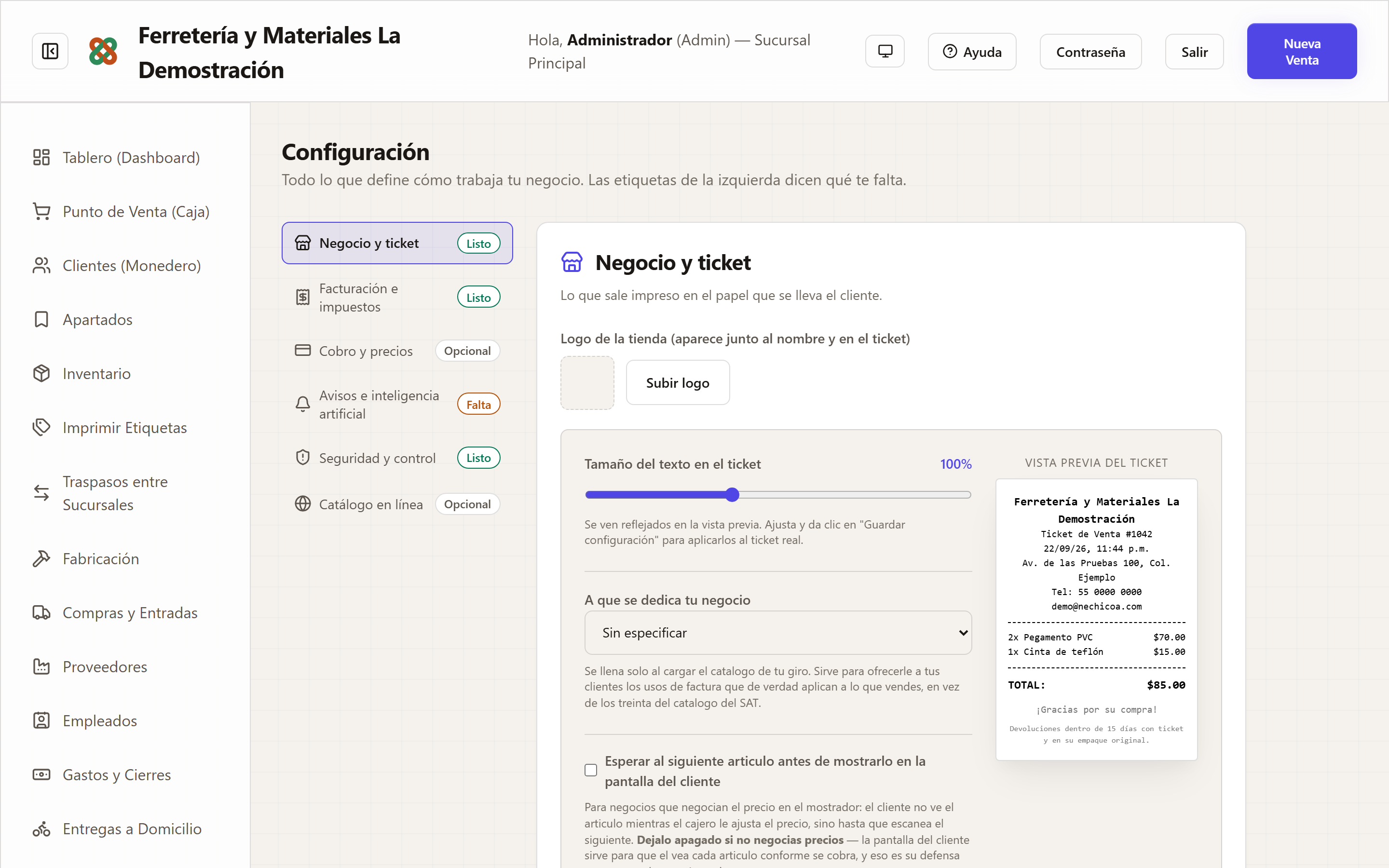
Tu plan trae tres números, y conviene conocerlos antes de topar con ellos:
| Inicial | Esencial | Avanzado | Pro | Master Local | |
|---|---|---|---|---|---|
| Usuarios (en todo el negocio) | 1 | 2 | 5 | sin límite | sin límite |
| Cajas por sucursal | 1 | 1 | 2 | sin límite | sin límite |
| Facturas al mes | 30 | 150 | 400 | Ilimitadas | Ilimitadas |
Ojo con la diferencia entre los dos primeros renglones, porque no se cuentan igual: los usuarios son del negocio completo —cinco en Avanzado, tengas una sucursal o tres— y las cajas sí son por sucursal.
Cada sucursal adicional que contrates suma 100 facturas más al mes. Tus sucursales se dan de alta y se consultan en su propia pantalla:
Y una función que sí depende del plan: la autofacturación en línea —el QR en el ticket con el que tu cliente se factura solo (§2.12)— viene en Avanzado y Master Local. Facturar desde el mostrador, en cambio, va en los cuatro planes y nunca se apaga: es obligación de ley.
Qué cuenta como una “caja”
Una computadora, una tablet o una laptop desde la que alguien cobra. No se dan de alta: el sistema la reconoce sola la primera vez que alguien entra desde ella, y la distingue de las demás aunque sea el mismo empleado.
Un detalle que importa: cada navegador cuenta aparte. Si en la misma computadora usas Chrome y Edge, para el sistema son dos cajas. Usa siempre el mismo navegador en cada máquina.
Una cuenta, una sesión
Cada usuario puede tener una sola sesión abierta a la vez. Si entras con la misma cuenta en otra computadora, la primera se cierra sola y ahí aparece «Entraste en otra computadora. Esta sesión se cerró». Gana siempre la más reciente, que es la que tiene a alguien enfrente.
Es lo que hace que el tope de usuarios signifique algo: sin esto, un negocio del plan Inicial le pasaría la misma contraseña a tres cajeros y trabajaría con tres cajas pagando una.
Dale su propio usuario a cada quien. No es solo por el límite: con la cuenta compartida, el corte, las comisiones y la bitácora dicen que todo lo hizo la misma persona, y el día que falte dinero no hay forma de saber en qué turno se fue.
Si conectas una computadora más de las que trae tu plan
Esa computadora no va a entrar, y el mensaje te dice por qué y cómo arreglarlo.
Tres cosas que sí pasan, y son a propósito:
- Las cajas que ya estaban trabajando siguen cobrando, normal. Nunca se apaga una caja que ya estaba en uso. Si se te va el internet o cambias de plan, las que ya conocía el sistema siguen entrando.
- El Administrador siempre entra, desde cualquier computadora, aunque el cupo esté lleno. Es para que el dueño nunca se quede afuera de su propio sistema justo cuando necesita entrar a arreglarlo.
- La computadora rechazada no ocupa lugar. No queda a medias: simplemente no se registró.
Cómo liberar el lugar de una caja
Entra como Administrador a Configuración (está al final del menú, bajo Corporativo) → sección Seguridad y control → tarjeta Cajas de tu negocio.
Ahí ves todas las computadoras desde las que se ha cobrado, cuándo fue la última vez, y cuáles están ocupando lugar hoy. Dos cosas que puedes hacer:
- Ponerles nombre. “Caja mostrador”, “la de la bodega”. Hazlo desde el principio: el día
que necesites retirar una, tienes que saber cuál es, y un identificador como
…a3f19cno le dice nada a nadie. - Retirar la que ya no uses — la que se descompuso, la que cambiaste, la tablet que se perdió. Su lugar queda libre de inmediato y la siguiente computadora que entre lo ocupa.
Retirar una caja no borra nada. Las ventas hechas desde esa computadora siguen ahí, con su empleado y su sucursal. Lo único que se quita es el registro de que ese aparato existe.
Y si no haces nada: una caja que no se usa en 7 días deja de contar sola. Retirarla a mano solo sirve para no esperar esa semana — que es justo lo que necesitas el día que se te quema la computadora del mostrador.
Si llegas al tope de usuarios
El sistema no te deja dar de alta a otro empleado, y te lo dice al intentarlo.
No borres a nadie para hacer espacio. En Empleados (sección 12), usa el botón del candado para bloquear al que ya no trabaja contigo: su lugar se libera al instante y no se pierde nada — sus ventas, sus cortes y su rastro en la bitácora quedan completos, que es justo lo que no se debe borrar. Si algún día regresa, el mismo candado lo reactiva.
Y por eso mismo, reactivar a alguien también ocupa un lugar: si ya estás en el tope, primero bloquea a otro.
Si te pasas de las facturas del mes
Sigues facturando. Las facturas de más se cobran a $2 + IVA cada una en tu siguiente recibo, y te avisamos antes de que pase.
No te cortamos el timbrado, y no es una cortesía: facturar es una obligación de ley, no una función del sistema. Dejarte sin poder facturarle a un cliente que te está pidiendo su factura sería dejarte un problema con el SAT por una razón nuestra.
Dos cosas que consumen folios y no son obvias:
- La factura global del mes cuenta como una. Una sola para todo lo que nadie pidió facturar.
- Cada complemento de pago cuenta. Si le vendes a crédito y el cliente te paga en tres abonos, esa venta consume cuatro folios: la factura y los tres complementos. Si vendes mucho a crédito, calcula al doble.
12. Empleados y permisos
Hay dos roles, y la diferencia es simple:
- Administrador — puede todo, siempre, sin importar ninguna casilla. Es el dueño.
- Cajero — puede cobrar, y nada más de lo que le marques.
Todo lo demás son permisos que se otorgan uno por uno a cada cajero, agrupados en la pantalla: General, Ventas, Inventario, Administración y Mesa Directiva. Un cajero recién creado puede cobrar, imprimir y hacer su corte; para cualquier otra cosa hay que marcarle la casilla.
Los cuatro permisos que hay que pensar antes de dar
La mayoría son obvios. Estos cuatro no, y son los que causan problemas:
“Autorizar anulaciones y devoluciones de otros empleados” — es el que menos se debe repartir. El sistema pide que alguien más autorice una devolución, y quien tiene este permiso queda fuera de ese candado para las suyas propias. Dárselo a un cajero es quitarle la supervisión justo a quien se supone que se está supervisando. Va para el encargado, y de preferencia solo para él.
“Autorizar retiros de efectivo de la caja” — pedir un retiro no necesita permiso: cualquier cajero puede, y debe, avisar que tiene demasiado efectivo en el cajón. Autorizarlo sí. Si el cajero pudiera sacar dinero de su propio cajón con un clic, el arqueo dejaría de ser un control: el número del que es responsable lo podría bajar él mismo. Es para el encargado de turno.
“Crear, editar o eliminar productos” — parece un permiso de catálogo y también deja ajustar existencias, que es con lo que se tapa un faltante. Por eso entregar mercancía tiene su propio permiso aparte (ver la sección 2.11): para no tener que darle esto al personal del almacén.
“Asignarle la venta a otro vendedor” — solo hace falta si pagas comisiones. Ponerse a sí mismo como vendedor siempre se puede; lo que este permiso abre es asignársela a un compañero, y sin el candado un cajero se pondría como vendedor de todo lo que cobra o se lo repartiría con alguien.
Uno que sí conviene dar: facturar
“Facturar una venta (emitir CFDI)” se le puede dar a un cajero sin problema, y casi siempre conviene.
Facturar no mueve dinero ni inventario: crea el comprobante de una venta que ya ocurrió, y el error típico —un RFC mal capturado— se corrige cancelando. Lo que sí tiene consecuencias fiscales es cancelar un CFDI ya timbrado, y eso queda reservado al permiso de Contabilidad.
Y en la práctica es lo que el negocio necesita: llega un contratista pidiendo factura y el dueño está fuera comprando material. Si solo él puede facturar, el cliente espera o se va.
Y uno que hay que dar a conciencia: cobrar el fiado
“Registrar cobros de ventas fiadas” es el permiso de la sección 2.15, y conviene entender qué abre antes de repartirlo.
Registrar un abono baja la deuda de un cliente. Quien pueda hacerlo sin que entre dinero puede perdonarle una cuenta a un conocido — y no queda rastro de que se perdonó: la venta queda igual que si hubiera pagado. Por eso pide llave.
Ver la cobranza no la pide, a propósito: el cajero tiene que poder contestar “¿cuánto debo?” con el cliente enfrente. Lo que pide permiso es el renglón que mueve dinero.
Dáselo a quien de verdad cobra en el mostrador. Si no se lo das a nadie, solo tú podrás registrar los pagos del fiado.
Los límites de descuento van por persona
Aparte de los permisos, a cada empleado se le pone cuánto puede descontar — un límite normal y otro para obra negra. El permiso “Cambiar precio/descuento fuera de su límite” es el que deja pasarse de ese número; sin él, el cajero descuenta hasta su tope y para lo demás pide autorización.
Dar de baja a alguien: el candado, nunca borrar
Cuando un empleado se va, bloquéalo con el botón del candado en su renglón. No lo borres.
- Su acceso se corta de inmediato.
- No se pierde nada: sus ventas, sus cortes, sus autorizaciones y su rastro en la bitácora quedan completos. Eso es justo lo que no se debe borrar — es lo que te permite revisar qué pasó en una venta de hace tres meses.
- Su lugar en el tope de usuarios de tu plan se libera al instante (ver la sección 11).
- Si algún día regresa, el mismo candado lo reactiva.
En la columna de estado dice Activo o Bloqueado. El candado rojo bloquea; el verde reactiva.
Dos reglas que el sistema aplica solo
- Un cajero no puede modificar a un Administrador, ni con el permiso de gestionar empleados.
- Nadie puede darse a sí mismo un permiso que no tiene, ni convertirse en Administrador. Si hace falta, lo hace el dueño.
Preguntas frecuentes
Se fue el internet. ¿Puedo seguir vendiendo? Depende de cómo esté instalado. Si tu sucursal tiene mini-servidor local, sí: sigue vendiendo normal y todo sube solo cuando vuelva la conexión; un aviso arriba te dice desde cuándo está desconectada. Si el sistema está solo en la nube, no. Pregúntale a quien lo instaló cuál de las dos tienes.
Me equivoqué al cobrar. ¿Cómo lo corrijo? No edites la venta — no se puede, a propósito. Haz una devolución (si fue una parte) o pide que se anule (si fue toda). Así queda el rastro de qué pasó, que es lo que te protege.
El sistema no me deja hacer una devolución. Dos posibilidades. Si dice “no tienes permiso”, te falta el permiso y lo da un administrador. Si dice “necesita autorización”, sí puedes hacerla pero alguien tiene que aprobarla: ver la sección 3.
Pedí el código y no llega. Revisa que en Configuración esté capturado el correo de alertas. Si no lo está, el sistema te lo dice y solo queda el camino del supervisor presente.
Un artículo no me deja vender medio metro. Su unidad de medida está como “Pieza”. Se cambia en Inventario, en la ficha del artículo.
Dice que no hay existencia y yo la estoy viendo en la bodega. Está en la Bodega, no en el Mostrador. Haz un traspaso.
El corte no cuadra. Captura lo que contaste de verdad. Las causas más comunes: una venta cobrada con el método equivocado, un gasto pagado de la caja sin registrar, o cambio mal dado. La diferencia registrada es lo que permite encontrarla.
¿Cuánto gané este mes? Contabilidad → Estado de resultados. Y para que sea cierto, captura los gastos.
¿Cómo facturo una venta que ya cobré? Desde la venta, botón de factura. Pero casi nunca hace falta: el ticket ya trae el código con el que el cliente se factura solo, con su QR y su plazo. Ver §2.12.
¿Puedo cambiar el precio de un artículo en la venta? Depende de tu límite de descuento, que fija el administrador. Arriba de ese límite necesitas que alguien con permiso lo autorice.
Se me olvidó la contraseña. Un administrador la reinicia desde Empleados. Nadie puede verla; solo cambiarla.
No me deja dar de alta a otro empleado. Llegaste al tope de usuarios de tu plan. En Empleados, bloquea con el candado a alguien que ya no trabaje contigo y su lugar se libera de inmediato, sin perder su historial. Si los necesitas a todos, hay que cambiar de plan. Ver la sección 11.
Conecté otra computadora y no me deja entrar. Tu plan incluye un número de cajas por sucursal y ya está lleno. Las que ya estaban trabajando siguen cobrando normal. Entra como Administrador —tú siempre puedes, desde cualquier computadora— a Configuración → Seguridad y control → Cajas de tu negocio, y retira una que ya no uses: el lugar queda libre al instante. Ver la sección 11.
¿Qué pasa si me paso de las facturas que incluye mi plan? Sigues facturando. Las de más se cobran a $2 + IVA cada una en el siguiente recibo, con aviso antes de que pase. Nunca se te corta el timbrado.
¿Los datos están respaldados? Debe haber un respaldo automático diario. Pregúntale a quien instaló el sistema cuándo fue la última vez que se probó restaurarlo — un respaldo que nunca se restauró no es un respaldo.